

НеоМенеджер
НеоМенеджер – это многофункциональная система для эффективного управления с использованием искусственного интеллекта (ИИ). Она обладает простым интерфейсом, не требует усилий по обучению и внедрению.Как это работает?
Для кого?
Выбор динамичных профессионалов
Наши преимущества
Версии системы
| Онлайн версия | On-prem версия | |
| 132 000 ₽ | 590 000 ₽ | |
| Функционал | ||
Панель администрирования | Доступны настройки системы | Полные права администратора |
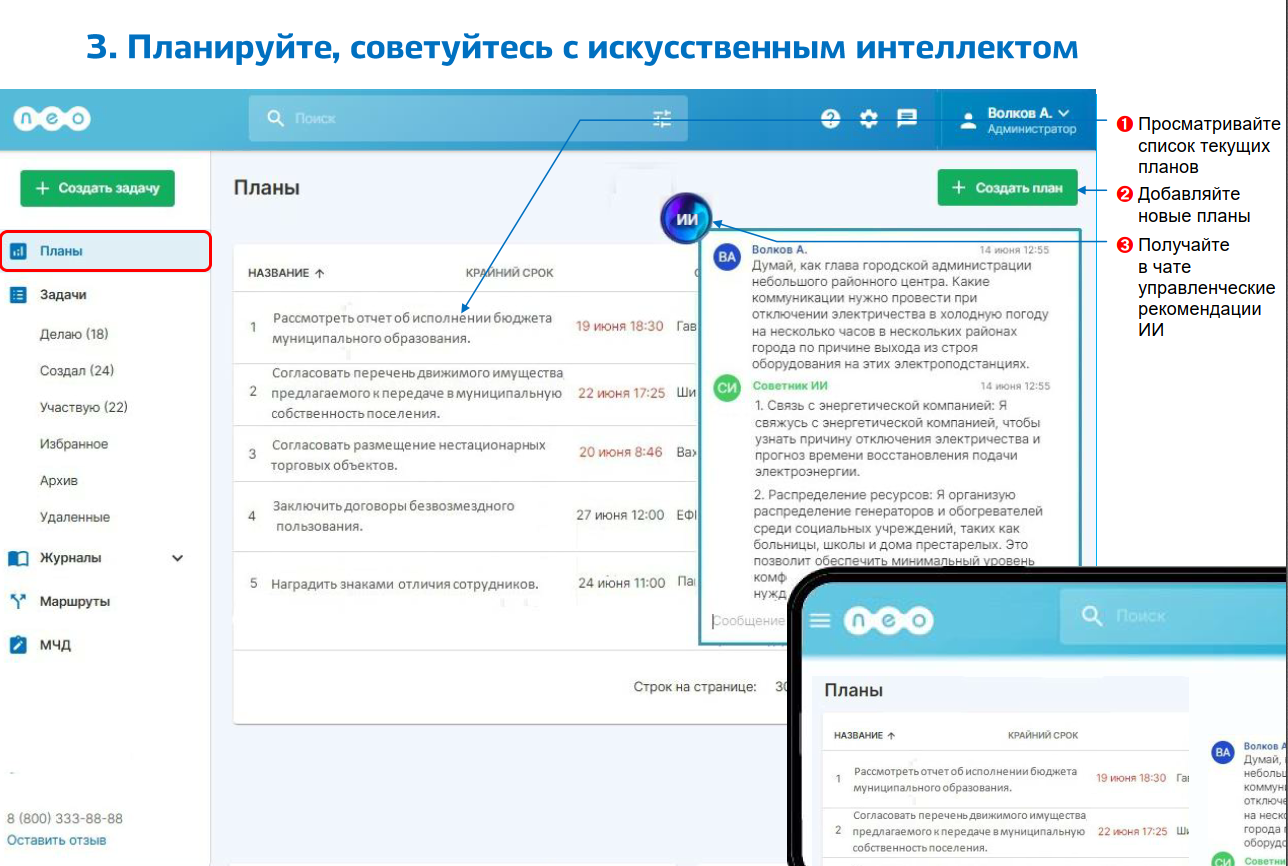
Планы (группа уникальных задач, связанных общей целью) | √ | √ |
Разовые задачи (проекты) | √ | √ |
Циклические задачи (процессы) | √ | √ |
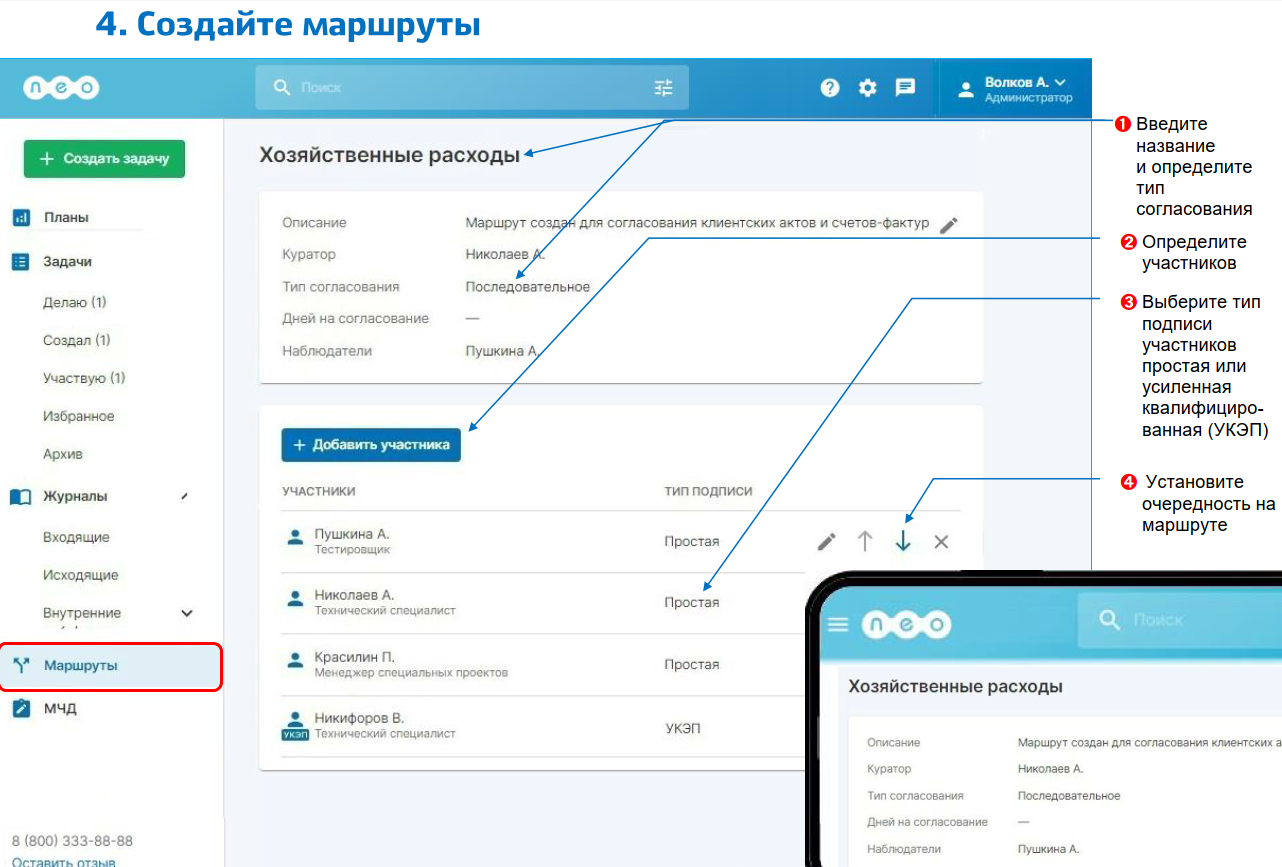
Последовательные, параллельные и смешанные маршруты согласования | √ | √ |
Связанные задачи | √ | √ |
Согласование и контроль исполнения задач (лист согласования/исполнения) | √ | √ |
Замена сотрудников на период отпуска | √ | √ |
Добавление сотрудников контрагента | √ | √ |
Использование простой и усиленной электронной подписи | √ | √ |
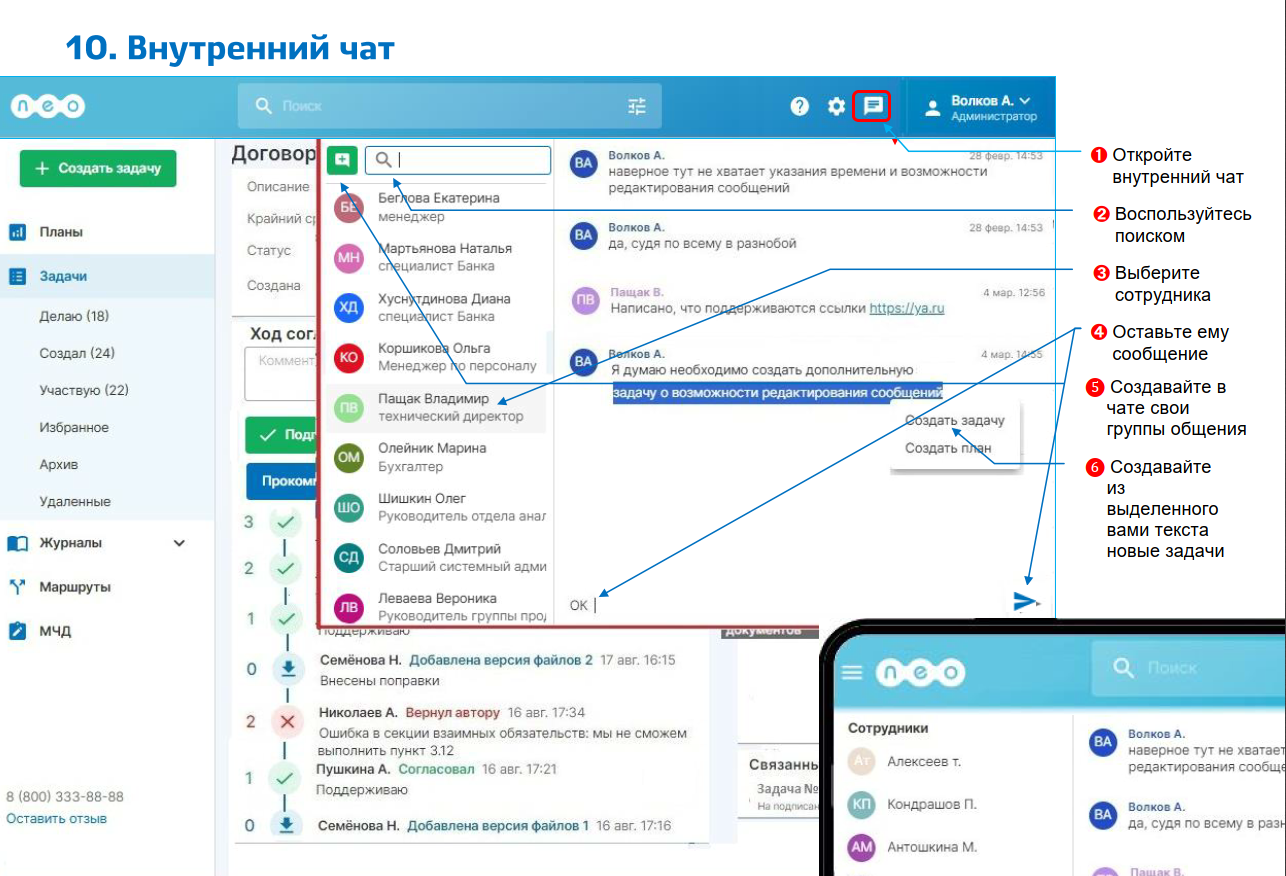
Внутренний чат | √ | √ |
Шаблоны документов | √ | √ |
Архив документов | √ | √ |
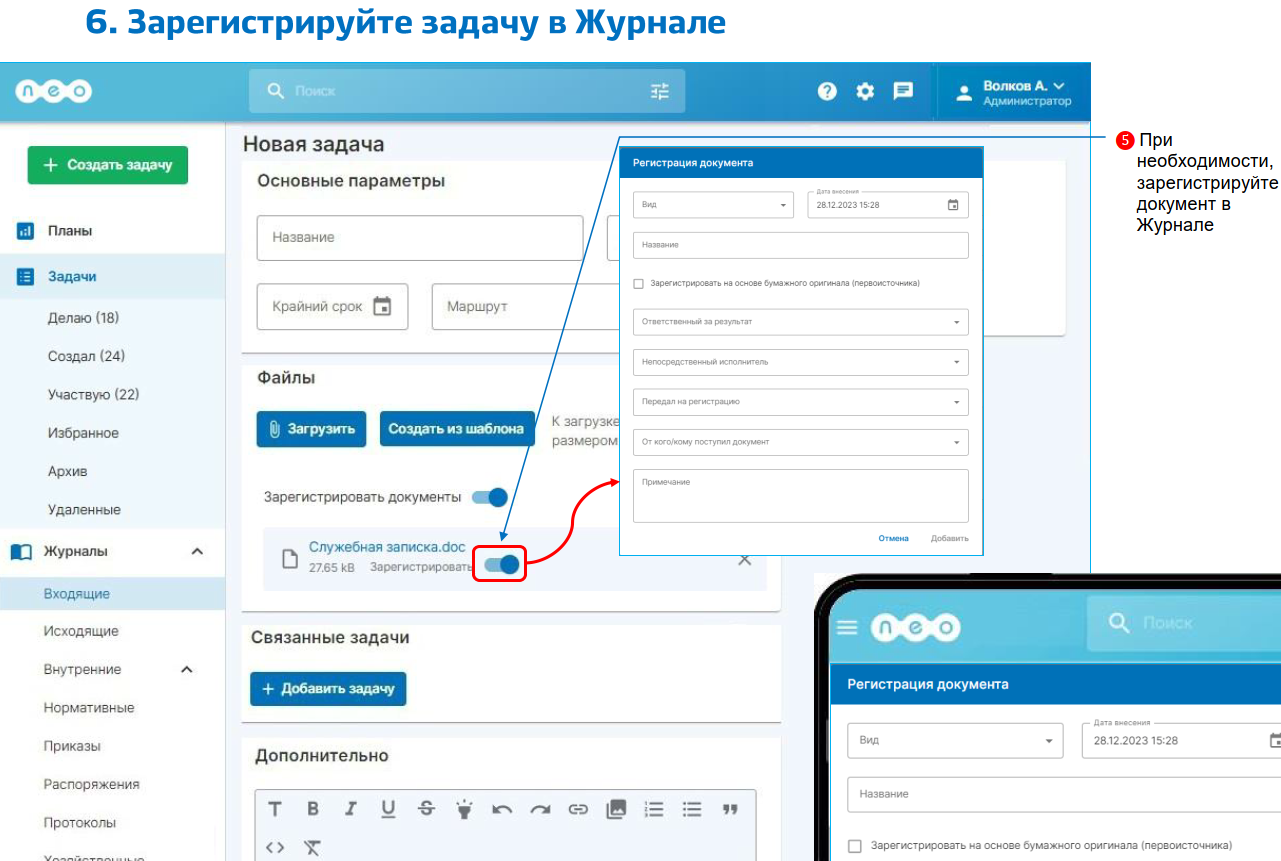
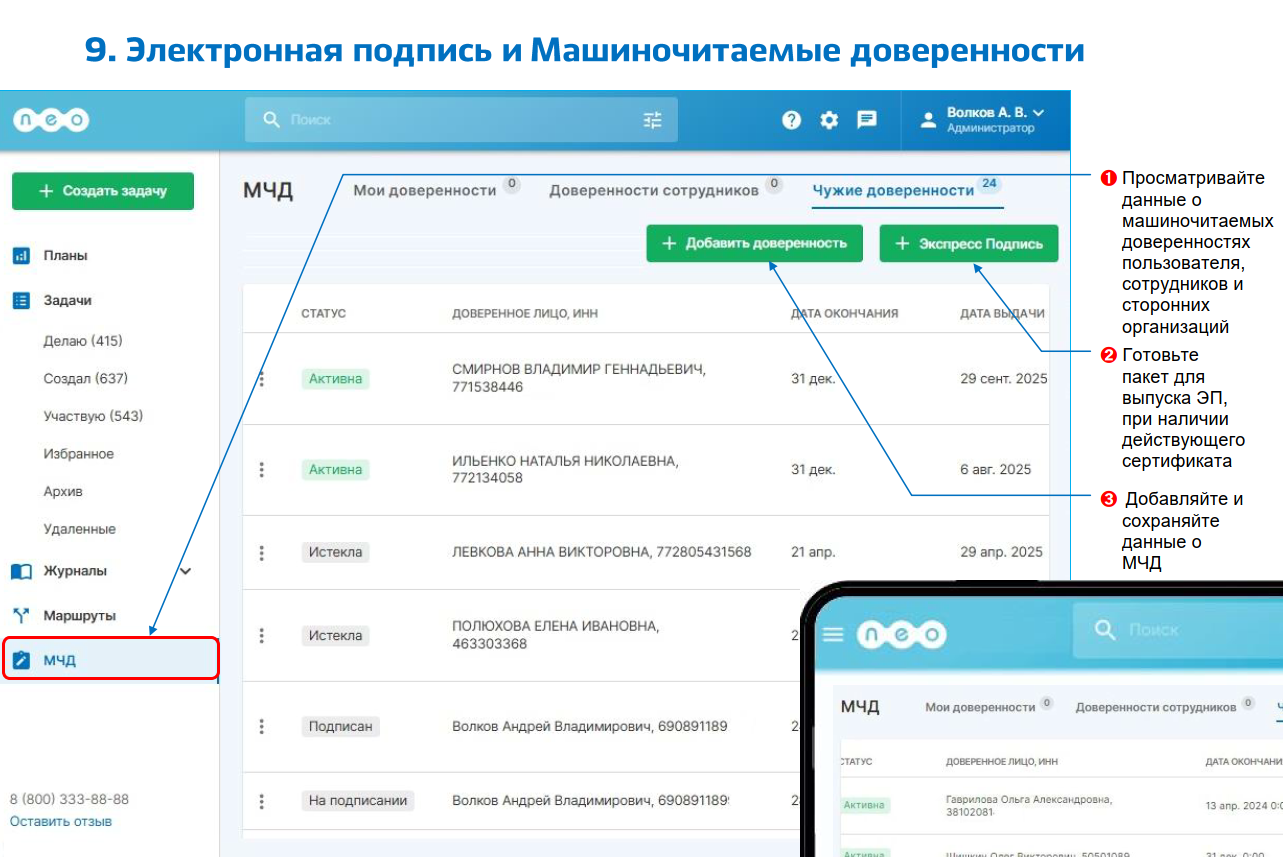
Машиночитаемые доверенности (МЧД): добавление, учет и контроль. | — | √ |
Электронная подпись : подготовка пакета для выпуска при наличии действующего сертификата ЭП у ФЛ (сотрудника организации) | — | √ |
Архитектура и безопасность | ||
| Развертывание | Облако провайдера | Площадка заказчика |
| Расположение и контроль данных | На серверах провайдера | На серверах Заказчика, защищенный периметр |
| Политики безопасности, шифрования и мониторинга | Стандартизированные политики провайдера | Внедрение собственных политик |
| Автономность при внешних сбоях и атаках | Зависит от дата‑центров провайдера | Автономная работа при сбоях, блокировках облачных сервисов |
Администрирование и интеграция | ||
| Права администратора и диагностика | Ограниченный доступ | Доступ для глубокой настройки и диагностики системы |
| Контроль обновлений ПО | По графику провайдера | По внутреннему регламенту Заказчика |
| Интеграция с внутренними системами Заказчика | API | Встраивание в существующую ИТ‑среду (на уровне баз данных и сети) |
| Зависимость от интернета | Необходима устойчивая связь с интернет | Стабильная работа при внешних сбоях связи или блокировках облачных сервисов |
Дополнительные модули (опционально)
1. ИИ-ассистент:Чтобы узнать больше, напишите нам
Или найдите партнера в своем регионе.Вопросы и ответы
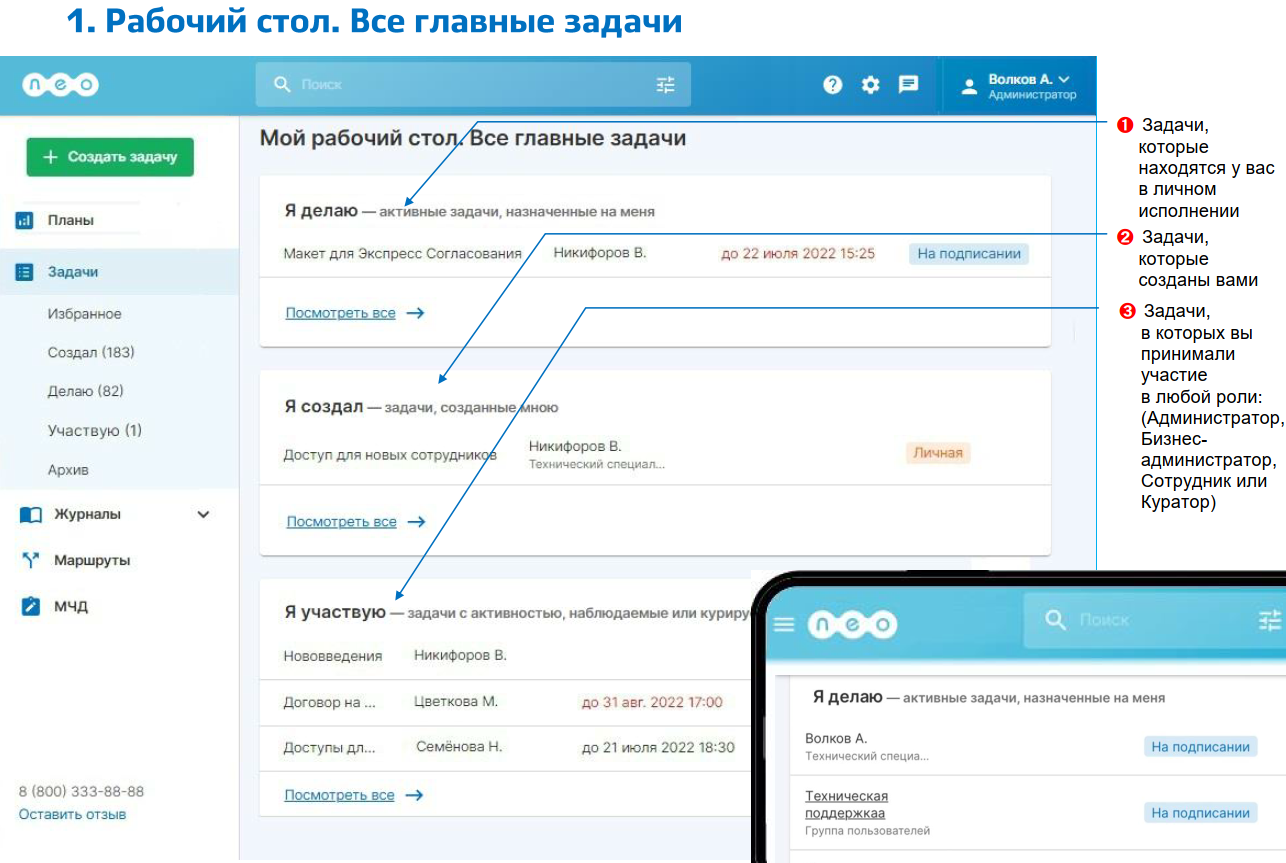
Это система юридически значимого электронного документооборота, предназначенная для оперативной, ответственной и слаженной работы с электронными документами (задачами), с помощью которой можно выделять задачи, адресовать их ответственным сотрудникам, подписывать документы электронной подписью, контролировать ход согласования и сохранять результаты.
Вход осуществляется через браузер. Для работы требуется ОС Windows 7 или выше, актуальный браузер (Edge, Chrome, Firefox, Opera, Яндекс Браузер) и установленный плагин КриптоПро ЭЦП Browser plug-in для подписания УКЭП.
На странице входа необходимо нажать ссылку «Забыли пароль?» и ввести адрес электронной почты, на который придёт письмо с инструкциями.
Да, пользователям, которым доступно подписание документов усиленной квалифицированной электронной подписью (УКЭП), обязательно требуется установка КриптоПро ЭЦП Browser plug-in. При его отсутствии система выведет соответствующее сообщение при попытке подписи.
Да, при первом входе открывается окно с условиями использования Простой электронной подписи, после ознакомления с которыми нужно нажать кнопку «Согласен».
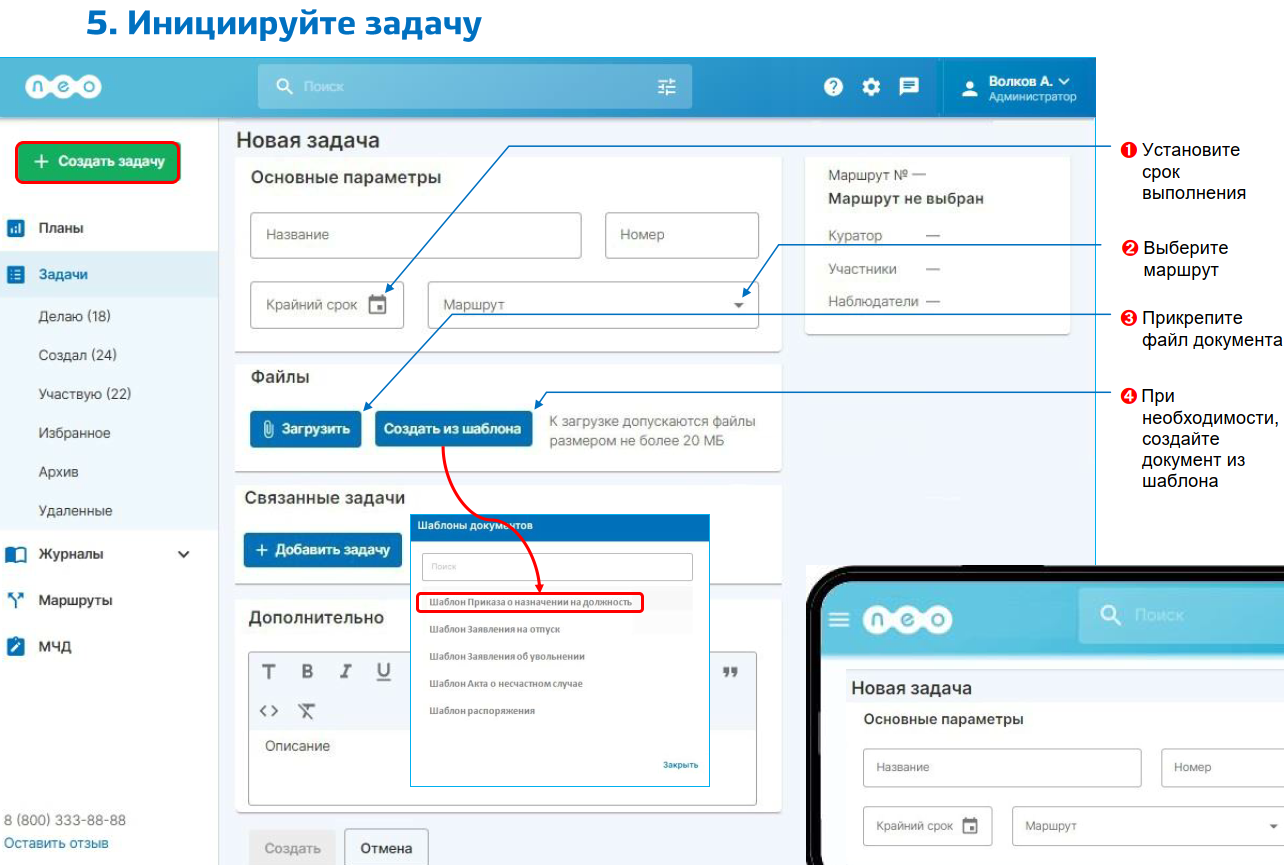
Необходимо нажать кнопку создания новой задачи в основном меню, заполнить поля (название, срок, описание), прикрепить файлы (размер до 20 Мб) или выбрать шаблон документа, а затем выбрать готовый маршрут из списка.
Да, размер одного загружаемого файла не должен превышать 20 Мб.
Да, в блоке «Файлы» есть кнопка выбора шаблона. После выбора файл загружается на компьютер для редактирования, после чего изменённый документ прикрепляется к задаче.
В форме задачи можно добавить информацию о связанных задачах через специальную кнопку со списком существующих задач. Также прямо из окна задачи можно создать новую связанную задачу по ссылке «Создать связанную задачу», которая привяжется автоматически.
Справа от наименования задачи расположен значок редактирования. Нажатие на него открывает окно для изменения названия и описания задачи.
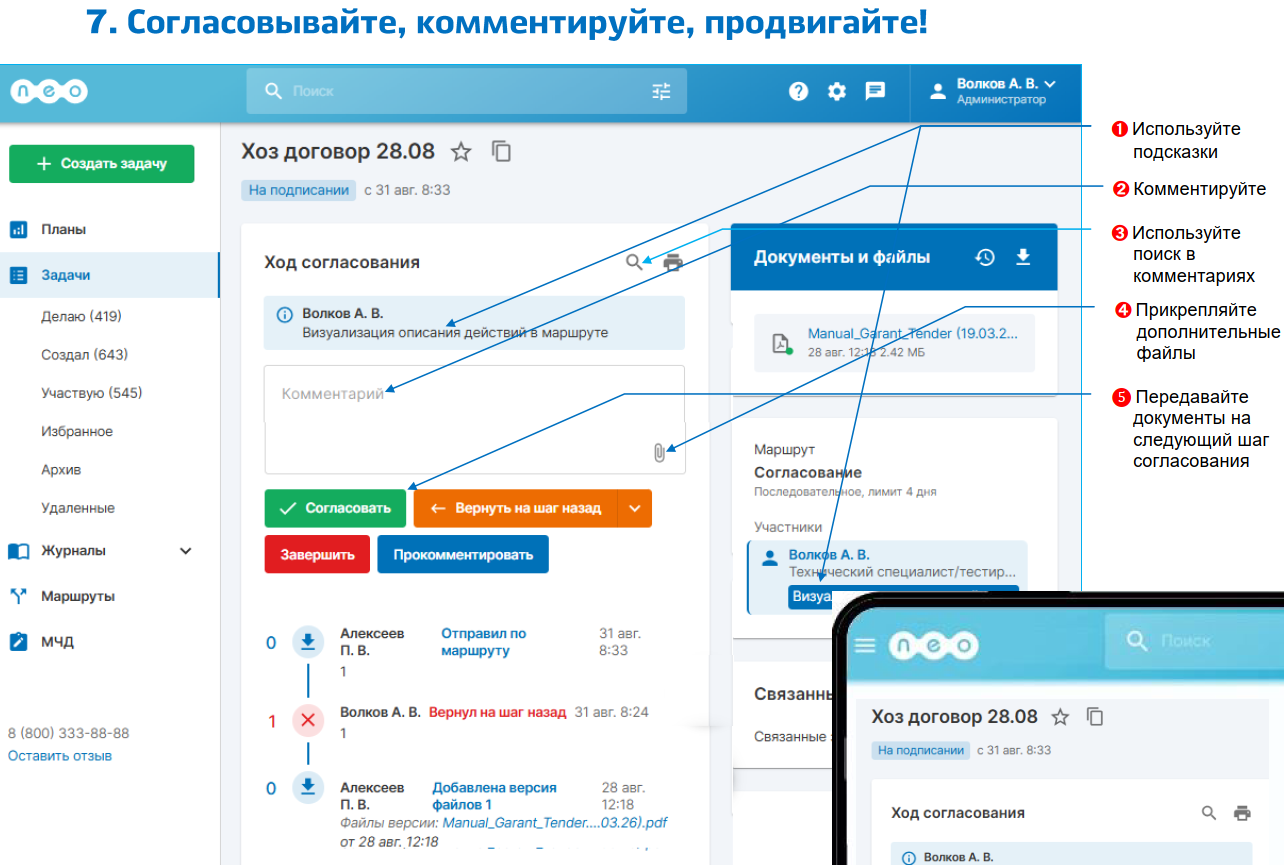
При согласовании нужно нажать кнопку возврата, в открывшемся списке выбрать шаг 0 (для автора) или ФИО нужного предыдущего участника маршрута.
Да, это сделано для предотвращения случайного нажатия кнопки подписания. Рекомендуется вводить текст «ОК» или «Ознакомлен».
Необходимо оставить комментарий к задаче, нажать на значок добавления участников, выбрать сотрудника из списка всех доступных организаций и нажать «Применить». На почту сотруднику придёт приглашение с ролью «Наблюдатель».
Кнопка завершения доступна только автору задачи или пользователю с правами «Администратор».
В блоке «Документы и файлы» справа вверху есть значок «Скачать все файлы». В скачанном архиве будет содержаться PDF файл печатной формы со штампом внизу.
Последовательное (поочерёдно), параллельное (одновременно всем участникам) и смешанное (сочетание обоих типов).
Куратор — временная роль, назначаемая на маршрут. Он контролирует процесс, видит ход согласования своих задач, может оставлять комментарии участникам и добавлять новых сотрудников в маршрут. Важно: изменения куратора в маршруте действуют для всех будущих задач, использующих этот маршрут.
Система проверяет подпись автоматически. Если сертификат отозван или оформлен на другое лицо, рядом с этапом появится соответствующий значок уведомления об ошибке. При успешной проверке отображается значок подтверждения.
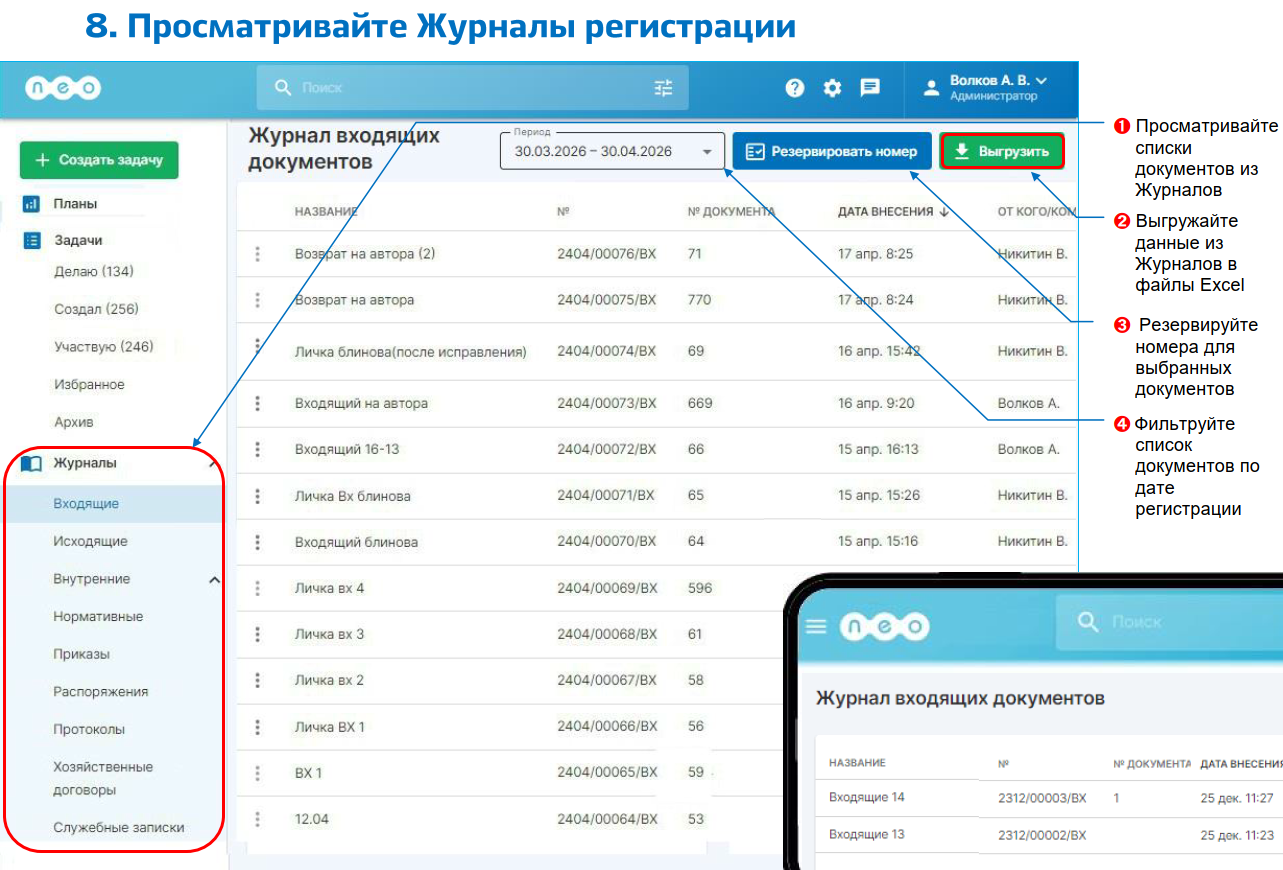
Используется поле поиска в верхней части страницы. Для точного поиска (по дате, статусу, автору, подписанту или внешней компании) нужно кликнуть в поле поиска для открытия расширенной формы фильтрации.
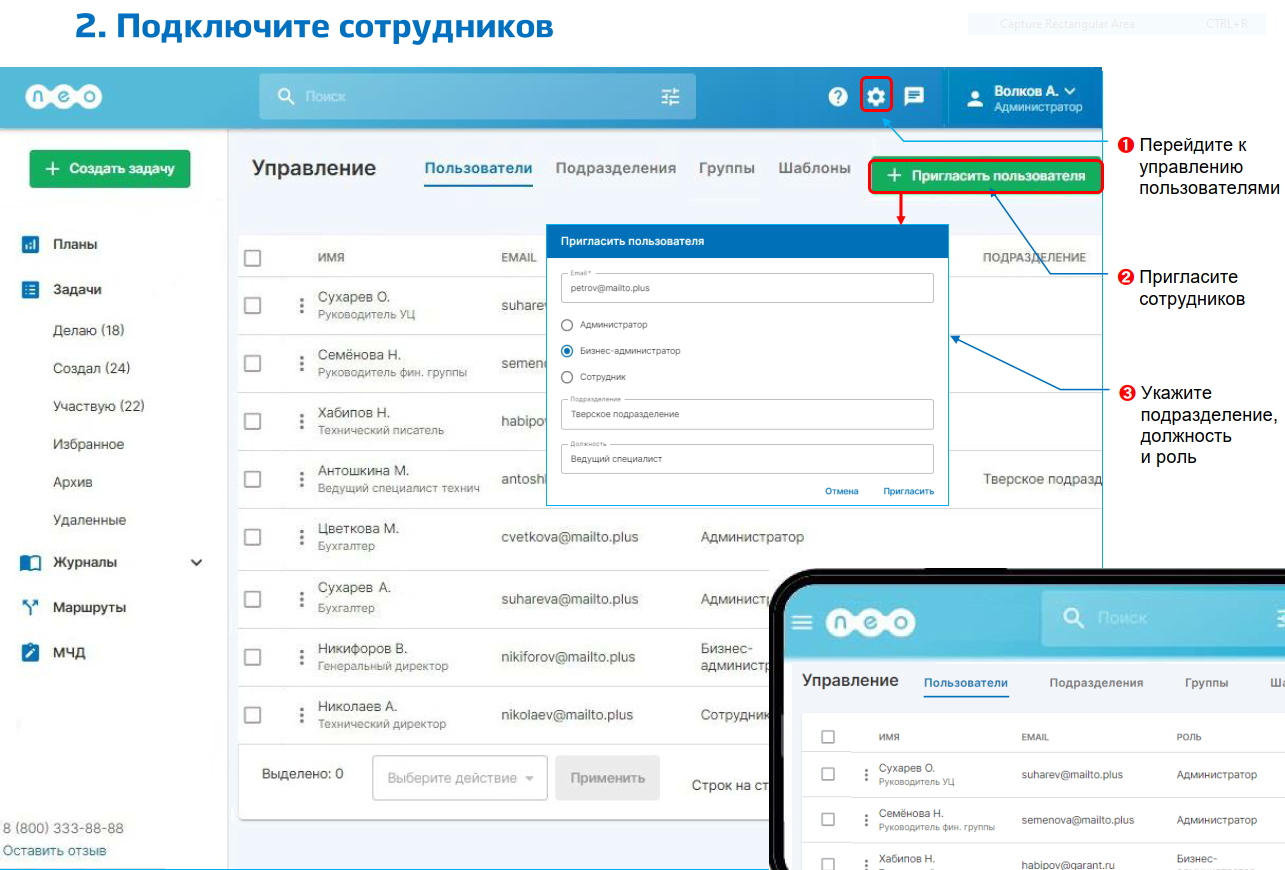
Только пользователи с правами «Администратор» могут заходить в раздел «Настройки» (значок шестерёнки). Там доступны добавление, удаление, замена пользователей (с сохранением позиций в маршрутах) и распределение их по группам.
Если у пользователя нет активных задач, он удаляется сразу. Если задачи есть, система предложит заменить его на другого сотрудника. При замене история согласования сохраняется, а в активных задачах вместо старого имени отображается новое.
Группа позволяет назначить этап маршрута коллективно: достаточно согласия любого одного участника группы, чтобы задача пошла дальше по маршруту. Управление группами также доступно только Администратору .
Чат вызывается кликом по иконке в правом верхнем углу. Количество непрочитанных сообщений отображается красным кружком. Из выделенного текста сообщения можно мгновенно создать новую задачу или план.
В Личном кабинете (клик по фамилии в правом верхнем углу) доступен раздел «Настройка уведомлений». С помощью бегунков включаются оповещения о новых документах, изменениях состояния, передаче задач на согласование и приближении сроков выполнения.
Время экспрессить документы!