Электронная подпись для юридических и физических лиц
Где использовать
 |
Госзакупки и электронные торги (ЕИС, электронные площадки) |  |
Портал Госуслуг и межведомственного взаимодействия (СМЭВ) |
 |
Социальный фонд (СФР), Росстат, иные госорганы |
 |
Регистрация сделок с недвижимостью |
 |
Регистрация ИП и ЮЛ внесение изменений, ликвидация |
 |
Налоговая отчётность и взаимодействие с ФНС |
 |
Создание МЧД (от имени организации) |
 |
Электронный документооборот (ЭДО) с контрагентами |
 |
Кадровый электронный документооборот (КЭДО) |
 |
Банковские операции и фин. сервисы |
 |
Нотариат и нотариальные действия |
 |
Судопроизводство и подача документов в суд |
 |
Электронные перевозочные документы (ЭПД) |
 |
Дистанционное заключение договоров |
Купить онлайн
Наши преимущества
Чтобы узнать больше, напишите нам
Вопросы и ответы
Да. Дистанционный выпуск или как его называют перевыпуск возможен, если: срок действия сертификата ещё не истёк, данные владельца не менялись, есть исправный носитель (токен), рабочее место настроено (установлены КриптоПро CSP, плагин, браузер поддерживается). В этом случае мы формируем пакет документов для аккредитованного Удостоверяющего Центра прямо в онлайн системе «Экспресс Подпись».
На заполнение заявки нужно 15–30 минут. При корректных данных и исправном носителе (токене) далее производится запись сертификата на носитель (токен) при помощи сертифицированного СКЗИ КриптоПро — и процедура завершается.
Нет, если данные не менялись. Удостоверяющий Центр автоматически проверит данные в государственных системах.
Сертификат технически связан с носителем (токеном), и без исправного носителя (токена) выпустить новый сертификат нельзя. Обратитесь в «Электронный Экспресс» для замены носителя (токена) и выпуска новой подписи.
Нет. Если срок действия сертификата истёк, сформировать пакет документов для Удостоверяющего Центра дистанционно нельзя. Потребуется обращение в «Электронный Экспресс» с документами для выпуска нового сертификата.
Да, при наличии действующей подписи для физического лица в связке с машиночитаемой доверенностью (МЧД), при соблюдении условий дистанционного перевыпуска: действующий сертификат, неизменённые данные, исправный носитель (токен).
Да. Рекомендуем запускать дистанционный выпуск заблаговременно — за 2–3 недели до истечения срока действия сертификата. Это позволит избежать перерывов в работе с электронной подписью.
При дистанционном выпуске не требуется повторная идентификация личности, если сертификат ещё действует и данные не менялись: всё делается онлайн. Первичный выпуск (а также выпуск после истечения срока или при изменении данных) требует личного визита для идентификации в соответствии с требованиями закона.
Квалифицированный сертификат ключа проверки электронной подписи выдаётся аккредитованным удостоверяющим центром на физическое лицо. После получения ЭП бухгалтеру необходимо оформить машиночитаемую доверенность, подтверждающую его полномочия действовать от имени организации при подписании электронной отчётности. МЧД формируется в электронном виде по утверждённой форме и подписывается квалифицированной электронной подписью руководителя организации (лица, имеющего право действовать от имени организации без доверенности).
Для подписания документов Microsoft Word (выше 2003 года) необходимо скачать продукт КриптоПро Office Signature. По ссылке можно ознакомиться с таблицей совместимости ЭП и Microsoft Word, а так же скачать программу. Чтобы подписать документ Microsoft Word 2007, 2010, откройте нужный документ, в главном меню выберите пункт “Подготовить”, затем “Добавить цифровую подпись”. Для добавления подписи в MS Office Word/Excel 2010 на вкладке “Файл” в разделе “Сведения” нажмите кнопку “Добавить цифровую подпись (КРИПТО-ПРО)”. Затем появится окно подписания документа. Это окно позволяет пользователю указать свой личный сертификат, который будет использоваться для формирования электронной подписи (ЭП). Один из сертификатов будет выбран автоматически. Если нужно выбрать другой сертификат – нажмите кнопку “Изменить”. В появившемся окне представлен список сертификатов пользователя, установленных на компьютере. Выберите сертификат и нажмите “ОК”. Если для доступа к ключевому контейнеру требуется задать пароль – появится окно ввода пароля. После подписи документа, в строке состояния окна документа появится значок, свидетельствующий о том, что данный документ имеет ЭП. Для проверки статуса подписи, нажмите на этот значок, и справа появится вкладка “Подписи”, в которой указан статус подписи. Для просмотра состава подписи щелкните правой кнопкой мыши на строке подписи и выберите пункт “Состав подписи”. Появится более детальное сообщение о составе подписи..
КриптоПро CSP
Стандартные пин-коды:
Для скачивания КриптоПро ЭЦП Browser plug-in зайдите на страницу скачивания плагина и установите его на ваш компьютер.
Нет, нельзя. На одном компьютере корректно будет работать только одно СКЗИ.
Для просмотра серийного номера, откройте сертификат в КриптоПро CSP. Серийный номер сертификата будет указан в последней строке.
Для проверки срока действия лицензии проделайте следующие действия:
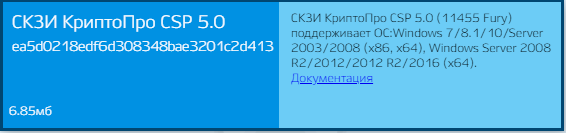
В правой части окна будет информация о сроке действия лицензии и версия СКЗИ КриптоПро CSP.

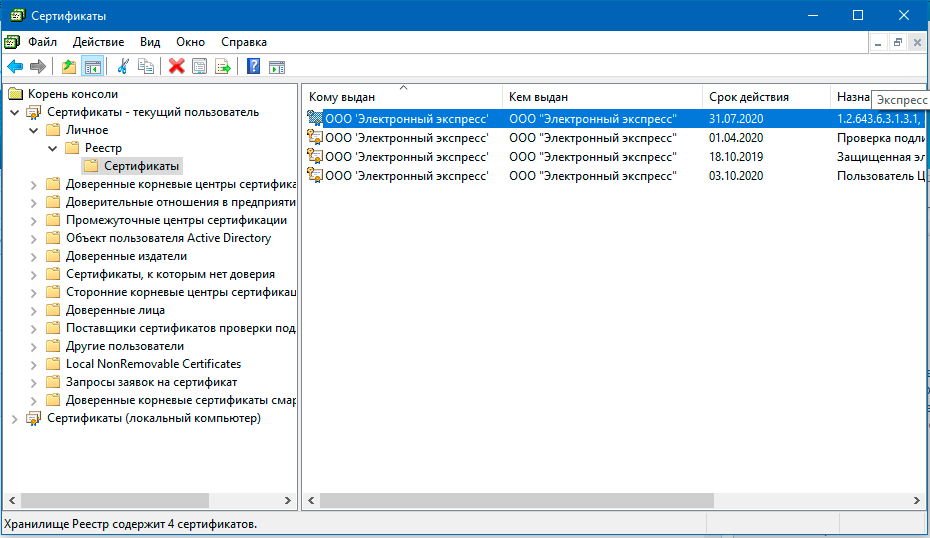
1. Откройте консоль Сертификаты: Пуск → Все программы → КриптоПро → Сертификаты;

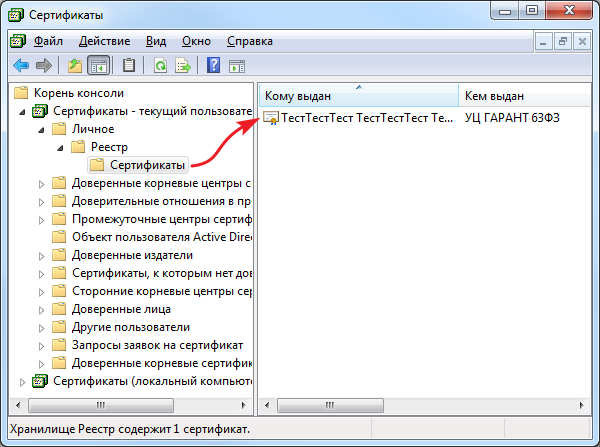
2. В левой части окна откройте список всех установленных личных сертификатов: Корень консоли → Сертификаты — текущий пользователь → Личное → Реестр → Сертификаты. В открывшемся списке найдите нужный сертификат по сроку действия:
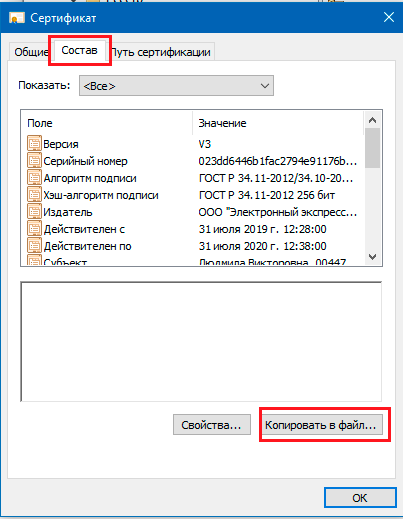
3. Двойным кликом откройте сертификат, откройте вкладку Состав и нажмите кнопку Копировать в файл:
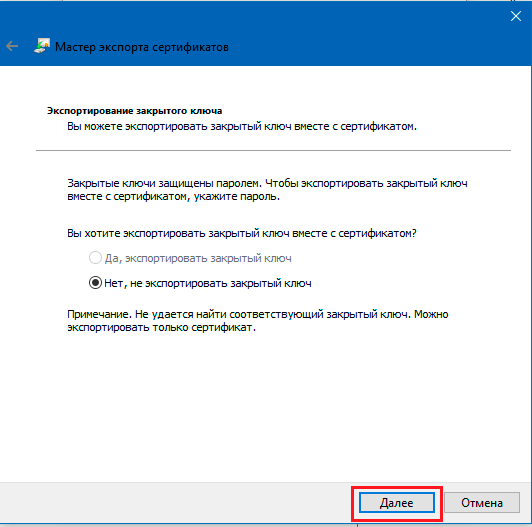
4. В запущенном Мастере экспорта сертификатов нажимайте в каждом новом окне Далее, пока не перейдете к пункту выбора места сохранения и имени файла сертификата. Укажите их по вашему усмотрению:


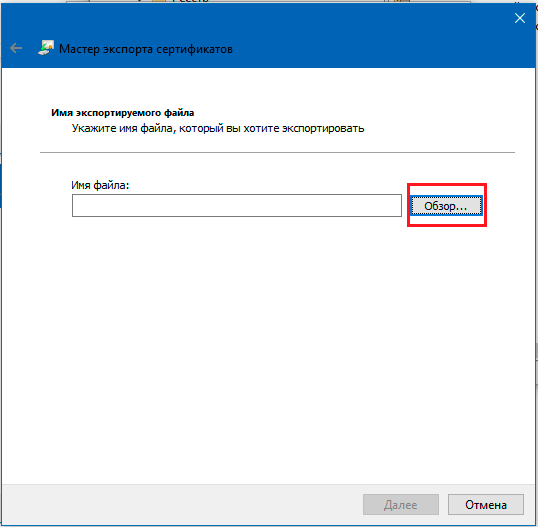
Укажите расположение и имя файла по вашему усмотрению и нажмите кнопку Обзор..
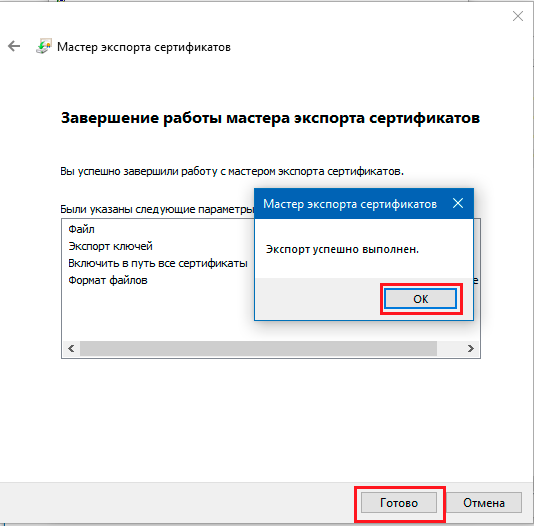
5. Завершите экспорт, нажимая Готово и ОК в открывающихся окнах.
Для ввода лицензии, запустите программу КриптоПро CSP: Пуск → Все программы → папка КриптоПро → КриптоПро CSP. На вкладке Общая, примерно посередине окна нажмите кнопку Ввод лицензии.

В строке Серийный номер пропишите данные лицензии.
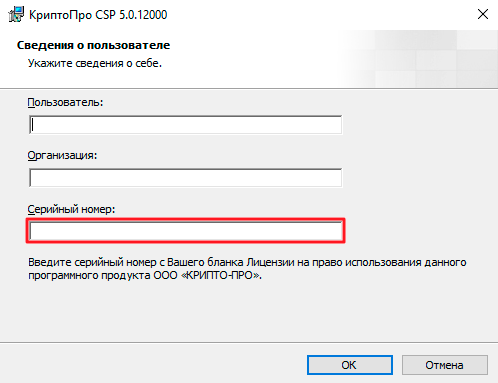
Серийный номер вы найдете на информационном портале https://portal.garantexpress.ru в разделе Лицензии, для входа на портал выберите первый способ для входа — по пин коду. В поле PIN введите пин-код портала, который можно узнать в клиентском договоре в разделе Адреса и реквизиты.



Двойным кликом откройте сертификат в консоли Сертификаты: Пуск → Все программы → КриптоПро → Сертификаты → Корень консоли → Сертификаты — текущий пользователь → Личное → Реестр → Сертификаты
Срок действия сертификата указан в открывшемся окне:
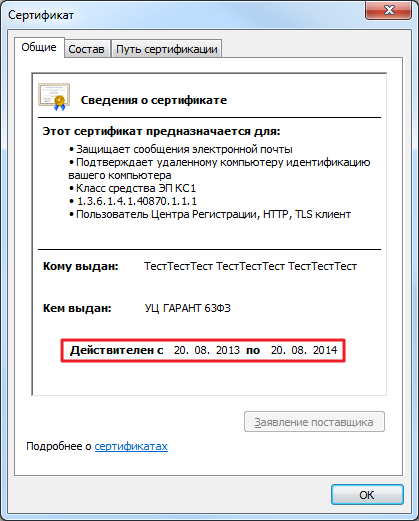
Чтобы проверить установлены ли необходимые корневые сертификаты, проделайте следующее:
Вставьте носитель с подписью в USB-порт компьютера
Запустите программу КриптоПро CSP: Пуск → Все программы → папка КриптоПро → КриптоПро CSP.
Перейдите на закладку Сервис и нажмите кнопку Просмотреть сертификаты в контейнере…

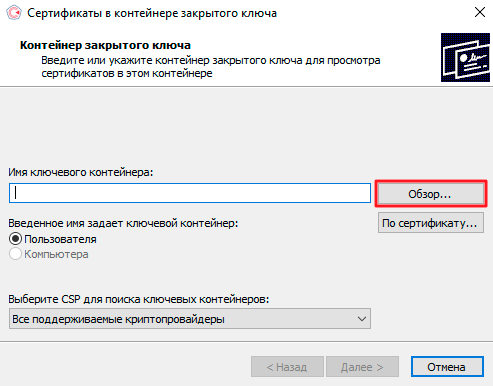
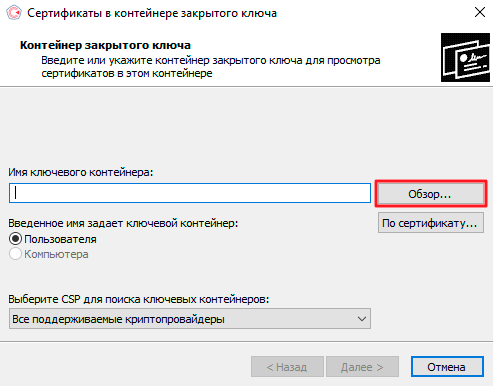
В открывшемся окне Сертификаты в контейнере закрытого ключа с помощью кнопки Обзор укажите имя ключевого контейнера.

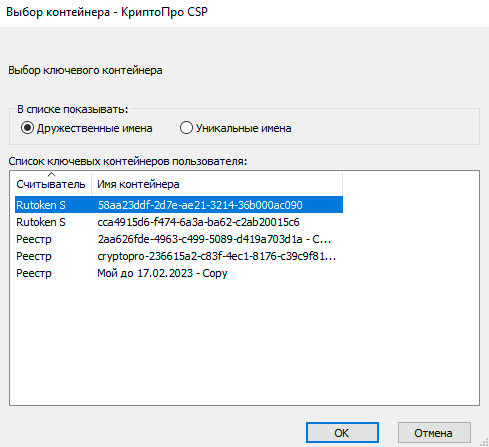
В результате откроется окно выбора ключевого контейнера, в котором, после выбора контейнера, нажмите кнопку ОК.

После этого имя ключевого контейнера будет автоматически вписано в соответствующее поле. Нажмите кнопку Далее.
В открывшемся окне Сертификат для просмотра нажмите кнопку Свойства

Убедитесь что на вкладке Путь сертификации не на одной из строй не стоит красный крест.
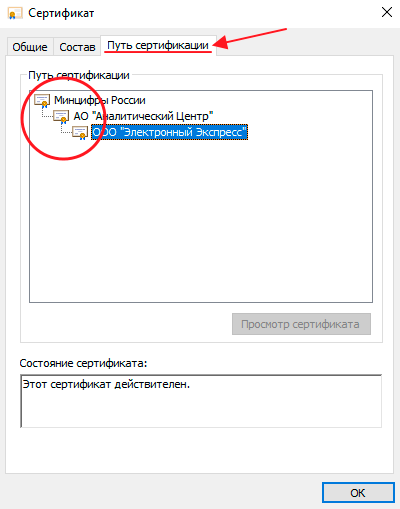
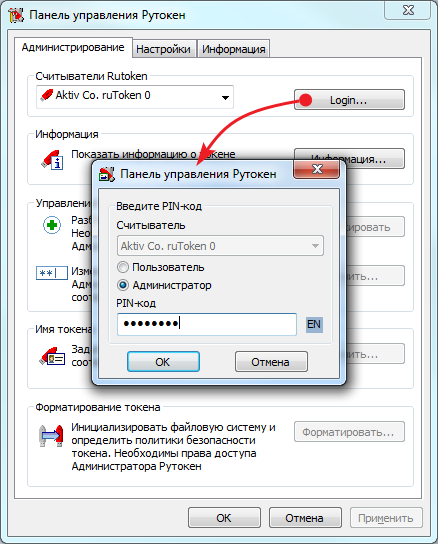
При троекратном неправильном вводе пин-кода пользователя он блокируется и для дальнейшей работы с вашей подписью его необходимо разблокировать при помощи панели администрирования Рутокен. Для этого потребуются права администратора Рутокен.
1. Откройте Панель упровления Рутокен: Пуск → Панель управления → Панель управления Рутокен

2. Выберите Рутокен с заблокированным паролем пользователя и нажмите Login…, затем выберите администратора и введите пароль — 87654321
3. Разблокируйте пин-код пользователя
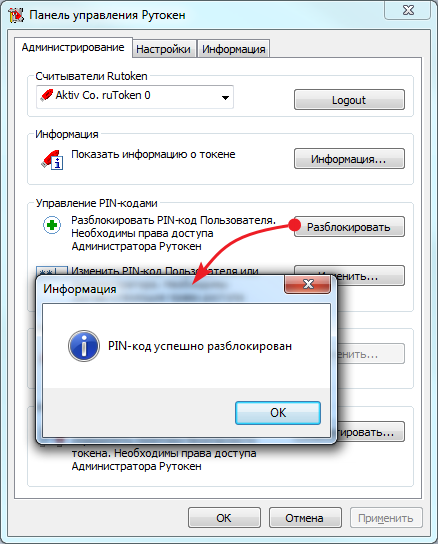
Вставьте устройство Рутокен в USB-порт компьютера
Запустите программу КриптоПро CSP: Пуск → Все программы → папка КриптоПро → КриптоПро CSP.
Перейдите на закладку Сервис и нажмите кнопку Просмотреть сертификаты в контейнере…
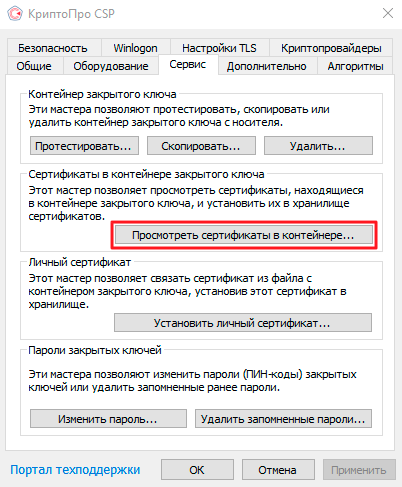
В открывшемся окне Сертификаты в контейнере закрытого ключа с помощью кнопки Обзор укажите имя ключевого контейнера.
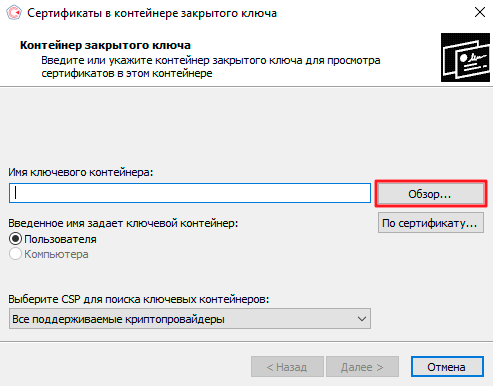
В результате откроется окно выбора ключевого контейнера, в котором, после выбора контейнера, нажмите кнопку ОК.
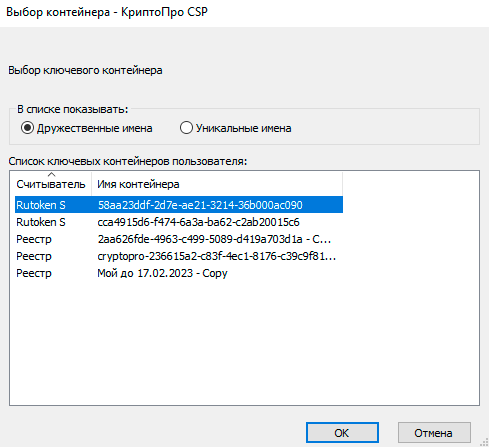
После этого имя ключевого контейнера будет автоматически вписано в соответствующее поле. Нажмите кнопку Далее.
В открывшемся окне Сертификат для просмотра нажмите кнопку Установить.
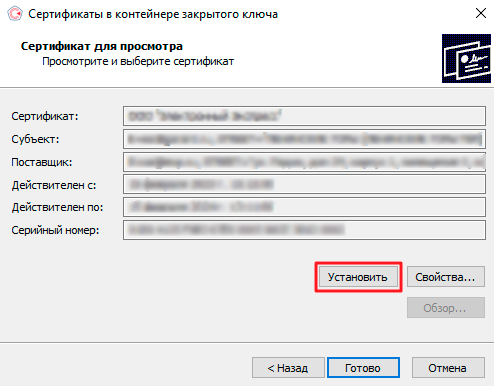
В результате откроется окно с информационным сообщением Сертификат был установлен в хранилище «Личные» текущего пользователя, нажмите ОК.
Далее в окне Сертификаты в контейнере закрытого ключа нажмите Готово.
Запустите КриптоПро CSP: Пуск → Панель управления → КриптоПро CSP (либо Пуск → Настройка → Панель управления → КриптоПро CSP). Перейдите на закладку Сервис и нажмите кнопку Протестировать…
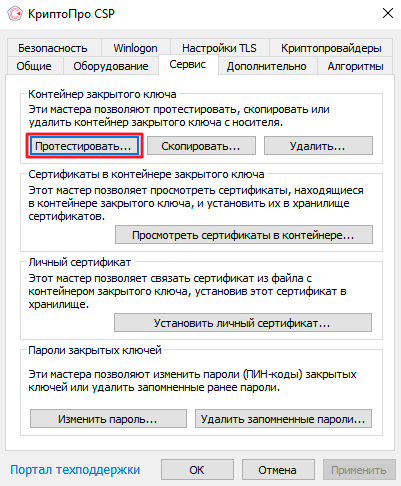
В открывшемся окне с помощью кнопки Обзор укажите имя ключевого контейнера.
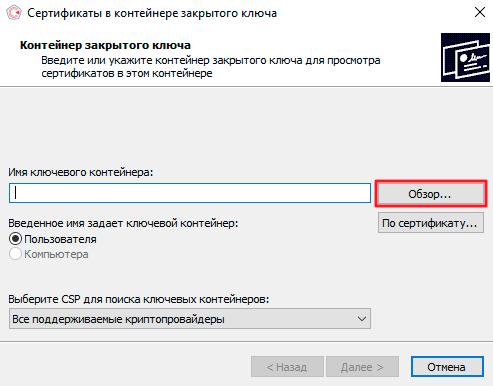
В результате откроется окно выбора ключевого контейнера, в котором после выбора контейнера нажмите кнопку ОК.
После этого имя ключевого контейнера будет автоматически вписано в соответствующее поле. Нажмите кнопку Далее.
На запрос «Введите пин-код от контейнера» укажите Пин-код от вашего носителя. Стандартные пин коды можно посмотреть в вопросе выше :Как узнать пин-код от подписи?
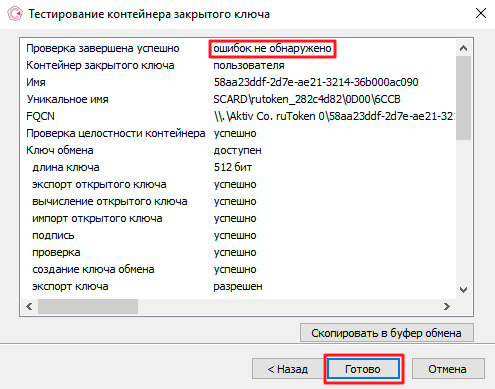
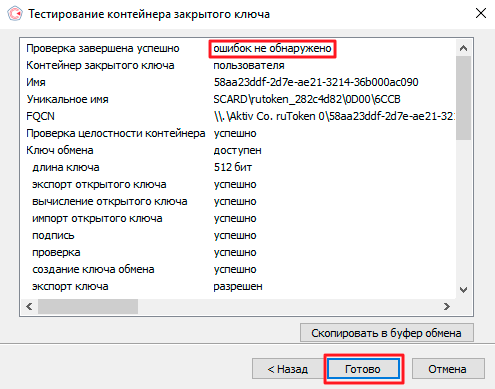
В открывшемся окне, в первой же строке, убедитесь, что проверка завершена успешно, ошибок не обнаружено. Прокрутите ниже до раздела Ключ обмена и убедитесь, что поле сертификат в контейнере приняло значение соответствует закрытому ключу.
Выберите свою электронную подпись!
