



Экспресс Документ
Вы устали от бумажной почты? Печать, отправка, контроль доставки документов требуют времени и денег. Экспресс Документ поможет подготовить, надёжно защитить и мгновенно передать деловую корреспонденцию: договоры, акты, накладные, счета-фактуры, прочие документы.Как это работает?
Руководителю
Вы все еще тратите ресурсы и время на бумажные документы? Есть возможность, не теряя юридической значимости, перевести документы в электронную форму и многократно снизить расходы на почту.Руководителю расчетной службы
Мы поможем сберечь время на согласование, регистрацию, распечатку и контроль возврата документов. Рутина, от которой все устали, уйдет в прошлое.Бухгалтеру
Акты, накладные, счета-фактуры теперь можно мгновенно передать контрагенту с соблюдением требований контролирующих органов. Работайте с документами как отдельно от учетной системы, так и интегрированно — выбор за вами!Купить онлайн
Наши преимущества
Наши представители работают по единым стандартам и имеют необходимые лицензии. Удостоверяющий центр ГАРАНТ (УЦ ГАРАНТ) обеспечивает юридическую значимость электронного документооборота в строгом соответствии Федеральному закону «Об электронной подписи».Чтобы узнать больше, напишите нам
Или найдите партнера в своем регионе.Вопросы и ответы
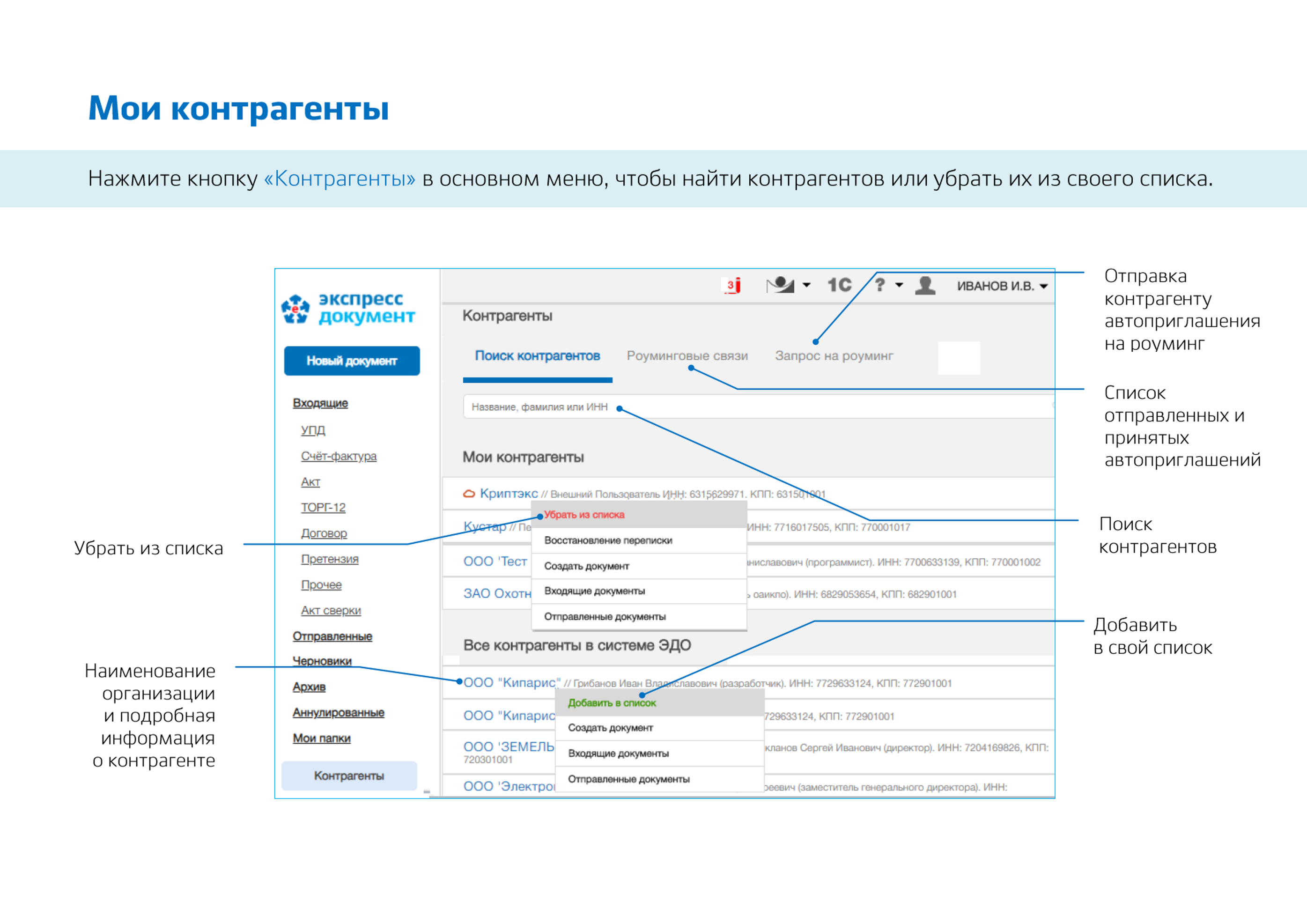
База контрагентов в «Экспресс Документе» содержит данные более чем 100 тысяч сертификатов организаций, участвующих в электронных торгах. Среди них, с большой вероятностью, вы уже найдете своих контрагентов. Для поиска контрагента в «Экспресс Документе» можно воспользоваться окном поиска, введя в него ФИО контрагента, название организации контрагента или ИНН организации контрагента.
В том случае, если контрагент отсутствует в списке, его можно добавить, обратившись в нашу службу технической поддержки. В дальнейшем база будет расширяться за счет включения в нее наших новых клиентов и их контрагентов.
Обычные почтовые клиенты только обеспечивают передачу информационных сообщений между адресатами. «Экспресс Документ» это решение принципиально иного уровня – оно обеспечивает передачу юридически значимых документов между юридическими лицами, создание и передачу документов в соответствии с требованиями налоговой службы, нанесение электронной подписи и шифрование документов, а также последующую сервисную поддержку.
Для того, чтобы начать работу, нужно:
1) перейти к сервису «Экспресс Документ» в системе ГАРАНТ (пункт «Электронный документооборот») либо перейти по адресу
2) при отсутствии электронной подписи обратиться в «Электронный экспресс», чтобы получить установочный диск и следовать его пошаговым инструкциям;
3) при наличии электронной подписи пройти авторизацию по сертификату электронной подписи, выбрав свой сертификат в окне входа и нажав кнопку «войти». Логин и пароль для входа не требуются.
Технология «роуминга» (т.е. передачи документов между контрагентами, использующими разные программы для обмена документами) реализована между основными операторами ЭДО.
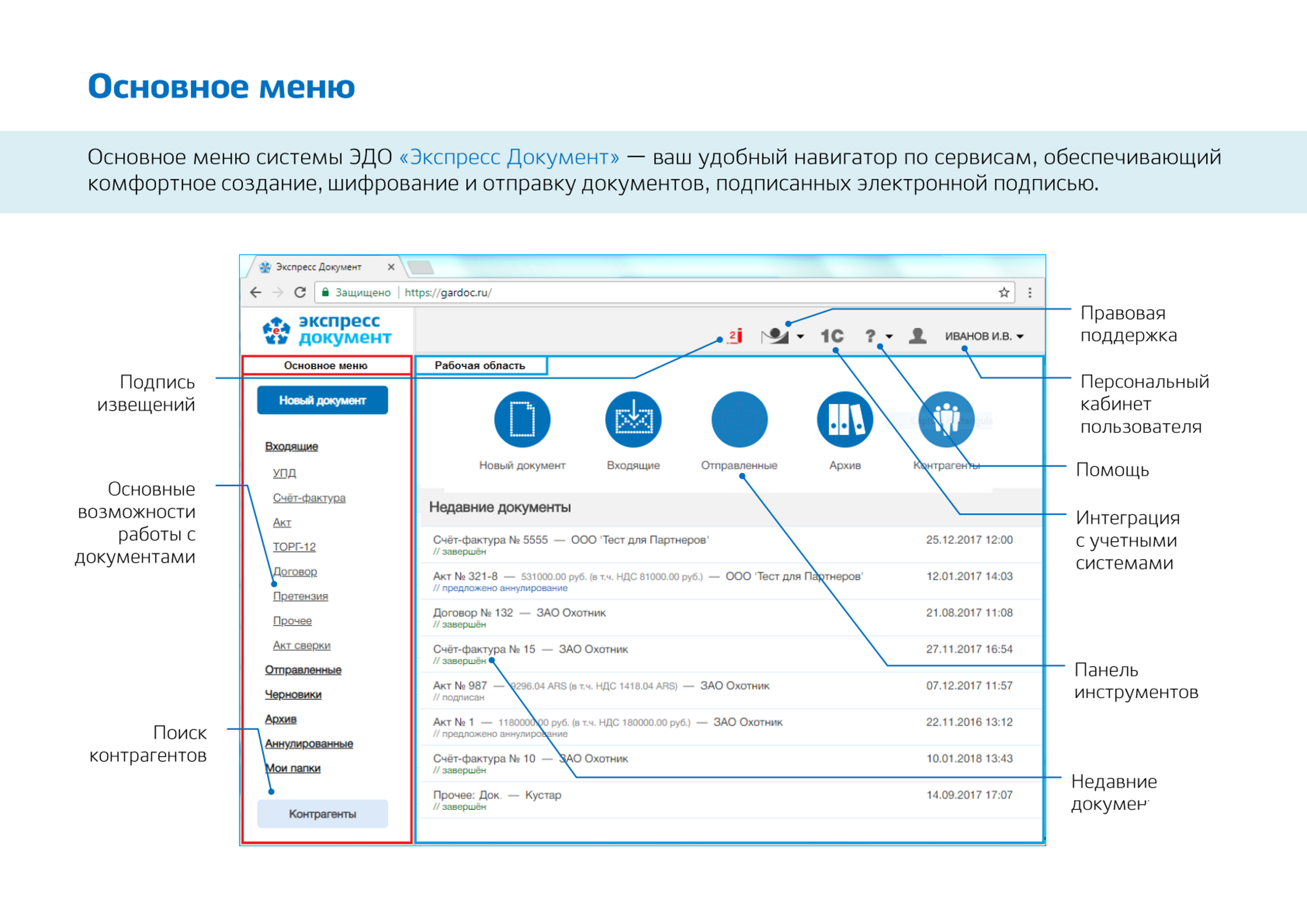
Пользователю «Экспресс Документа» доступны следующие типы документов: договоры, акты, накладные (ТОРГ 12), счета-фактуры, УПД, счета-оферты. Помимо них выделен пункт «прочие» для передачи с электронной подписью любых текстовых и графических файлов в форматах jpeg, bmp, png, pdf, doc, docx, xls, xlsx и т.д
Таким образом пользователь «Экспресс Документа» сможет полноценно перейти, в том числе, на электронные договорные, первичные документы и счета-фактуры, избавиться от архаичной бумажной почты. Что важно на данном этапе изменений, не затрагивая при этом отлаженные учетные системы. Это хорошая возможность фокусированного улучшения, которое избавит от необходимости делать много новых вещей сразу. Работа с электронными документами далее может проходить по стандартному сценарию, уже принятому в организации (ведение книги покупок и книги продаж, принятие для целей бухгалтерского учету, сохранение в архив и т.п.).
Технически можно использовать любой действующий сертификат электронной подписи, выданный удостоверяющим центром, входящим в сеть доверия ФНС. В то же время мы не можем обеспечивать действие сертификатов, выданных другими операторами. Кроме того, если сертификат выдан задолго до подключения к «Экспресс Документу», то срок его действия скоро истечет. И для того, чтобы гарантированно использовать сервис в течение полного года, мы рекомендуем использовать в «Экспресс Документе» электронную подпись, полученную в «Электронном экспрессе».
Стандартное предложение применимо для средних организаций с объемом деловой корреспонденции 200-300 документов в месяц. В 2026 году действуют специальные условия – годовой контракт по цене 16 400 рублей.
Документооборот крупных клиентов объемом свыше 500 документов в месяц, скорее всего, потребует отдельной автоматизации – такие услуги индивидуальны, их стоимость нужно обсуждать отдельно. Мы рекомендуем обращаться по таким ситуациям в «Электронный экспресс», весьма вероятно, что перед нами клиент, который может быть заинтересован не только в стандартном сервисе, но и в дополнительных услугах.
Для крупных клиентов возможны специальные условия. Общая логика следующая – чем выше объем документооборота, тем ниже стоимость конечного решения в расчете на каждый переданный документ.
Доступ к документам при замене сертификата электронной подписи будет сохранен. Это значит, что окончание срока действия сертификата ни в коем случае не означают потерю ранее подписанных документов. Просмотр ранее подписанных документов, находящихся в архиве «Экспресс Документа», возможен в любом случае.
Для работы с «Экспресс Документом» необходимо:
1) получить электронную подпись. Клиент может зарегистрировать уже имеющий сертификат электронной подписи или получить новый в одном из центров регистрации «Электронного экспресса»;
2) оплатить услуги по обеспечению юридически значимого электронного документооборота в «Электронный экспресс»;
3) установить средство криптографической защиты информации «КриптоПро CSP» версии 5.0 и выше (можно приобрести в «Электронном экспрессе») и утилиту CryptoExpress (включена в комплект поставки).
Возможность отзыва зависит от текущего статуса документа и действий контрагента. Пожалуйста, укажите номер или идентификатор документа, дату отправки, контрагента и текущий статус. После проверки сообщим, можно ли выполнить отзыв, аннулирование или потребуется оформить корректировочный документ.
Вход в «Экспресс Документ» выполняется по сертификату электронной подписи: откройте сервис, выберите действующий сертификат и нажмите «Войти». Логин и пароль не требуются. Если сертификат не отображается или появляется ошибка, направьте в поддержку скриншот, данные сертификата и версию браузера.
Договор присоединения размещен на площадке, через которую проводилось подключение, если документ найти не удалось, то направьте в поддержку запрос для предоставления документа.
Уточните, входите ли вы под тем же сертификатом и в ту же учётную запись, в которой ранее работали. Направьте ИНН организации, примерный период отсутствующих документов и скриншот раздела со списком документов — проверим доступ и историю обмена.
Установите новый сертификат на рабочее место и убедитесь, что он виден в КриптоПро. Затем войдите в «Экспресс Документ», выбрав новый действующий сертификат. Если новый сертификат не отображается при входе или подписании, направьте скриншот и данные сертификата.
Обновление сертификата само по себе не должно удалять документы. Проверьте выбранный период, фильтры и организацию в системе. Если документы всё равно не отображаются, направьте ИНН, период и примеры документов, которые не видны.
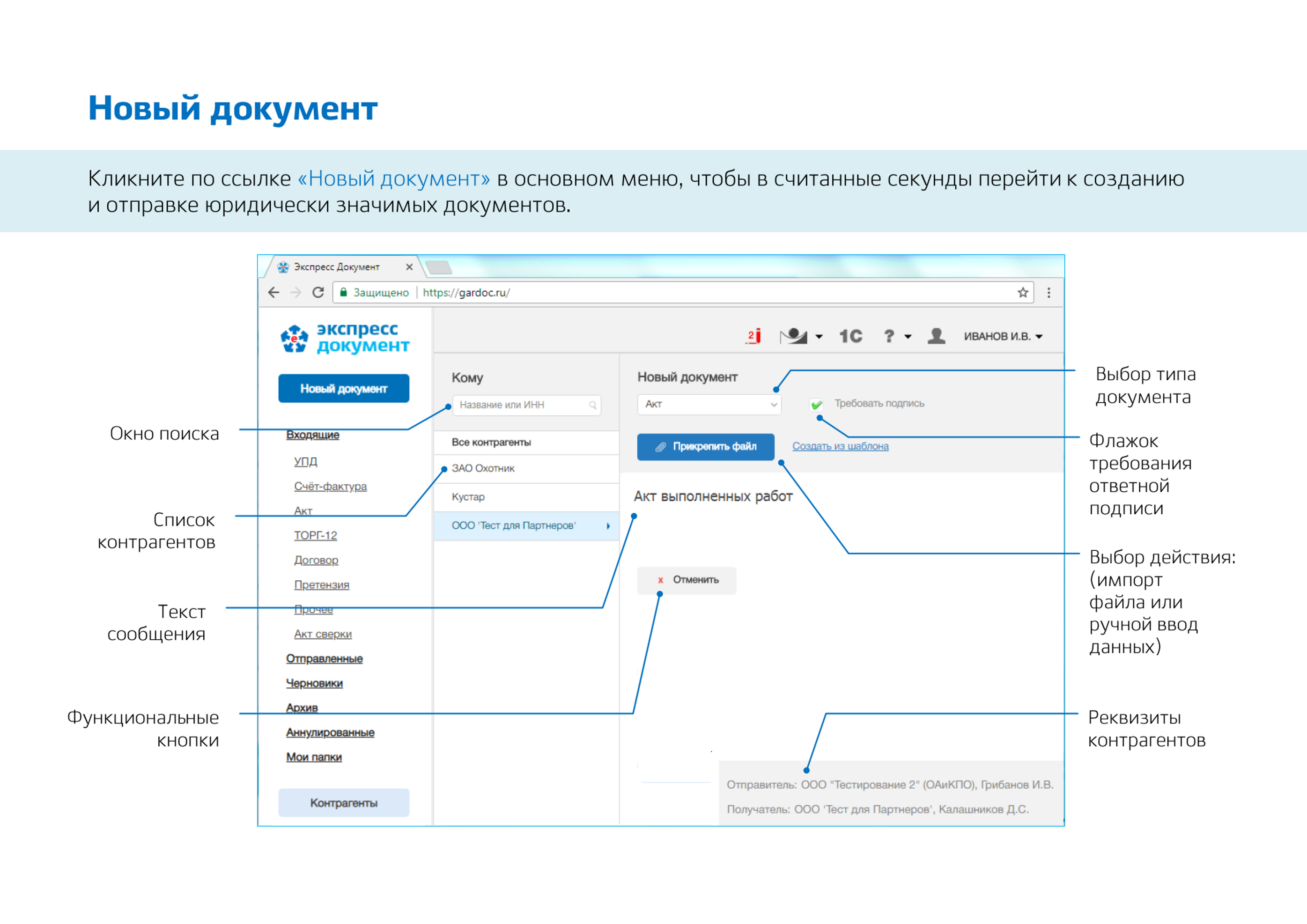
Сначала дождитесь, пока контрагент примет приглашение и связь станет активной. После этого создайте новый документ, выберите контрагента, заполните необходимые данные, подпишите и отправьте документ. Если приглашение принято, но отправка недоступна, направьте скриншот и данные контрагента.
Откройте нужный документ в «Экспресс Документе» и воспользуйтесь доступной в карточке документа функцией печати или выгрузки в PDF. Если кнопка отсутствует или формируется пустой файл, направьте скриншот карточки документа и укажите тип документа.
Такое может произойти, если был направлен повторный запрос на роуминг. Если ваш контрагент не выступал инициатором разрыва связи, направьте в поддержку следующие данные: ИНН/КПП ваш и вашего контрагент. Проверим настройки и восстановим связь.
Проверьте, что выбран действующий сертификат уполномоченного сотрудника и он доступен в КриптоПро. Также убедитесь, что КриптоЭкспресс установлен и запущен. Если ошибка сохраняется, направьте скриншот ошибки, номер документа, название браузера и данные выбранного сертификата. Для работы сервиса требуется личный сертификат электронной подписи, КриптоПро CSP и КриптоЭкспресс.
Такое письмо означает, что требуется проверить срок действия используемого сертификата и параметры подключения к сервису. Пожалуйста, не откладывайте проверку: заранее получите или продлите сертификат, установите его на рабочее место и убедитесь, что вход и подписание документов выполняются корректно.
Пожалуйста, направьте скриншот ошибки, ИНН вашей организации и контрагента, а также дату и время попытки принять приглашение. Проверим статус приглашения и подскажем дальнейшие действия.
Данный функционал недоступен в системе.
Это могут быть документы, ранее поступавшие или отправленные в рамках учётной записи организации. Проверьте отправителя, получателя, дату и статус документа. Если документы вам неизвестны, направьте в поддержку их номера или скриншоты — проверим принадлежность и доступ.
Если МЧД добавлена в кабинет, то найти ее можно в разделе доверенности. Если нет, то данный номер можно посмотреть непосредственно в файле МЧД. Откройте его блокнотом и найдите строку «ИдДовер» в ней должно быть 36 символов включая дефисы.
Данный функционал недоступен в системе.
Проверьте идентификатор ЭДО у контрагента: он должен быть получен у самого контрагента или его оператора ЭДО и введён без лишних символов. Если ошибка повторяется, направьте скриншот, ИНН контрагента и введённый идентификатор.
Проверьте, что вы вошли под действующим сертификатом, выбрали нужную организацию и у вас есть права на создание документов. Если кнопка остаётся серой, направьте скриншот рабочего окна, ИНН организации и информацию о том, кто ещё имеет доступ к учётной записи.
Устанавливайте КриптоЭкспресс от имени пользователя с правами локального администратора. После установки перезагрузите компьютер и убедитесь, что значок программы появился в области уведомлений; программа должна запускаться автоматически при старте Windows. Если установка не проходит, направьте скриншот ошибки, версию Windows и информацию о наличии прав администратора.
Ошибка 502 обычно связана с временной недоступностью веб-сервиса или сетевым соединением. Попробуйте обновить страницу, открыть сервис в другом браузере или через некоторое время, также проверьте настройки прокси. Если ошибка сохраняется, направьте скриншот, дату и время появления ошибки, ИНН организации и используемый браузер.
После подачи заявки дождитесь её обработки и дальнейших инструкций по электронной почте или в выбранном канале связи. Проверьте также папку «Спам». Если ответ не поступил в ожидаемый срок, направьте ИНН организации и дату подачи заявки.
Проверьте, что сертификат установлен на рабочее место или доступен на подключённом токене, не истёк и отображается в КриптоПро в разделе «Личные». Затем перезапустите браузер и повторите вход. Если сертификат не появляется, направьте скриншот списка сертификатов в КриптоПро и окна входа в ЭД.
На новом компьютере необходимо установить требуемое ПО: КриптоПро CSP, личный сертификат электронной подписи, сертификат удостоверяющего центра и КриптоЭкспресс. После установки откройте сервис и войдите, выбрав сертификат. Установка КриптоЭкспресс требует прав локального администратора.
Направьте в поддержку скриншот ошибки с комментарием в правой части экрана (если есть), ваши ИНН/КПП, а также ИНН/КПП и идентификатор вашего контрагента. Проверим информацию и поможем с настройкой роуминга.
Попросите контрагента сообщить номер документа, дату отправки и текущий статус. Проверьте фильтры, выбранный период и раздел входящих документов. Если документ не найден, направьте в поддержку ИНН обеих организаций, номер документа и скриншот статуса у контрагента.
Проверьте статус отправленного документа и корректность выбранного контрагента. Попросите контрагента проверить входящие документы, фильтры и статус роуминговой связи. Если документ не отображается, направьте номер документа, дату отправки, ИНН контрагента и скриншот статуса.
Возможность отмены зависит от статуса приглашения. Если оно ещё не принято, откройте раздел приглашений и проверьте доступные действия для выбранного приглашения. Если отмена недоступна, направьте в поддержку ИНН контрагента, дату отправки и скриншот карточки приглашения.
Перезапустите браузер и КриптоЭкспресс, убедитесь, что программа запущена в области уведомлений Windows. Проверьте, что браузер не блокирует локальное подключение программы; локальный сервер КриптоЭкспресс использует порт 43301. Если проблема остаётся, перезагрузите компьютер и направьте скриншот ошибки, версию Windows и браузера.
Проверьте корректность идентификатора и реквизитов контрагента, а также статус каждого приглашения. Попросите контрагента проверить раздел входящих приглашений и фильтры. Если приглашение не найдено, направьте ИНН обеих сторон, дату отправки и скриншот статуса.
Проверьте, не изменились ли реквизиты, учётная запись или роуминговая связь с контрагентом. Попросите контрагента предоставить номер, дату и статус отправленного документа. Для проверки направьте в поддержку ИНН обеих организаций, пример не поступившего документа и скриншоты статуса.
Сообщение означает, что организация уже зарегистрирована в «Экспресс Документе» в другой учётной записи. Не создавайте повторную регистрацию. Направьте в поддержку ИНН организации, скриншот сообщения и контактные данные ответственного сотрудника — проверим, к какой учётной записи привязана организация и как восстановить доступ.
Время экспрессить документы!