Как установить подпись на настроенном ПК?
Вставьте устройство Рутокен в USB-порт компьютера
Запустите программу КриптоПро CSP: Пуск → Все программы → папка КриптоПро → КриптоПро CSP.
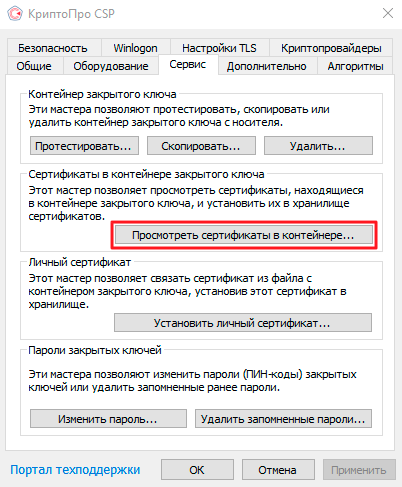
Перейдите на закладку Сервис и нажмите кнопку Просмотреть сертификаты в контейнере…
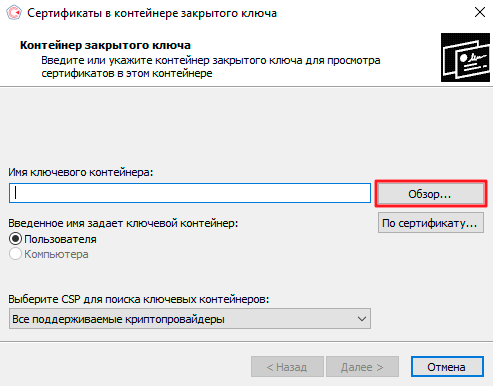
В открывшемся окне Сертификаты в контейнере закрытого ключа с помощью кнопки Обзор укажите имя ключевого контейнера.
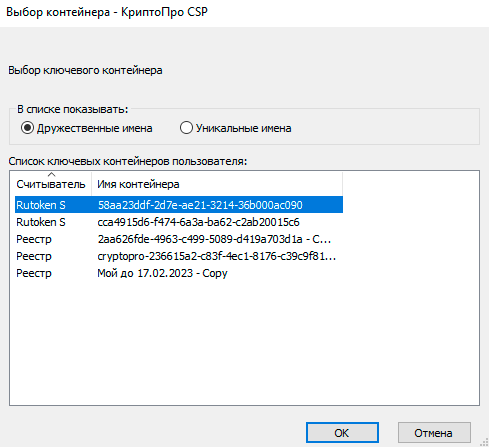
В результате откроется окно выбора ключевого контейнера, в котором, после выбора контейнера, нажмите кнопку ОК.
После этого имя ключевого контейнера будет автоматически вписано в соответствующее поле. Нажмите кнопку Далее.
В открывшемся окне Сертификат для просмотра нажмите кнопку Установить.
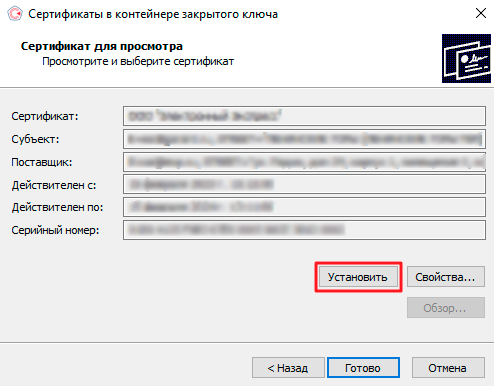
В результате откроется окно с информационным сообщением Сертификат был установлен в хранилище «Личные» текущего пользователя, нажмите ОК.
Далее в окне Сертификаты в контейнере закрытого ключа нажмите Готово.
Запустите КриптоПро CSP: Пуск → Панель управления → КриптоПро CSP (либо Пуск → Настройка → Панель управления → КриптоПро CSP). Перейдите на закладку Сервис и нажмите кнопку Протестировать…
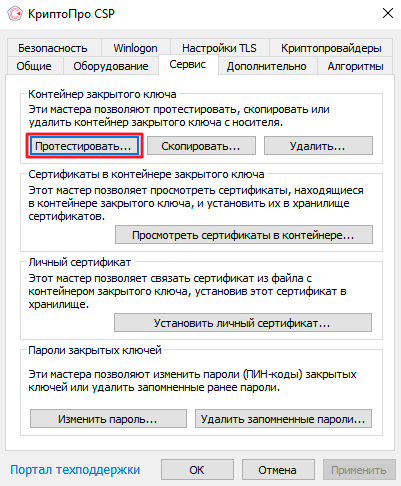
В открывшемся окне с помощью кнопки Обзор укажите имя ключевого контейнера.
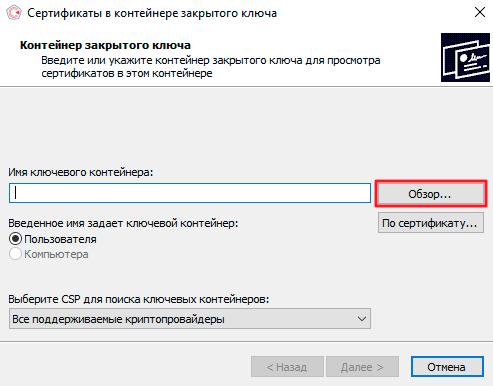
В результате откроется окно выбора ключевого контейнера, в котором после выбора контейнера нажмите кнопку ОК.
После этого имя ключевого контейнера будет автоматически вписано в соответствующее поле. Нажмите кнопку Далее.
На запрос «Введите пин-код от контейнера» укажите Пин-код от вашего носителя. Стандартные пин коды можно посмотреть в статье: Как узнать пин-код от подписи?
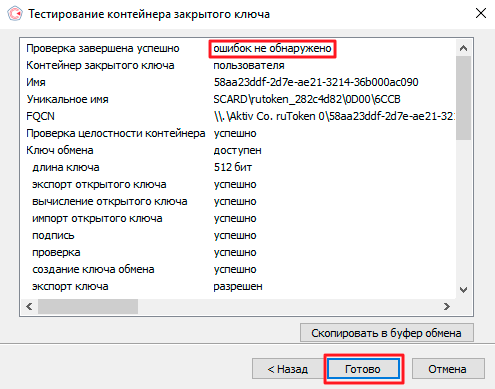
В открывшемся окне, в первой же строке, убедитесь, что проверка завершена успешно, ошибок не обнаружено. Прокрутите ниже до раздела Ключ обмена и убедитесь, что поле сертификат в контейнере приняло значение соответствует закрытому ключу.