
Гарант Тендер
Нужна информация о возможных закупках вашей продукции? Электронных площадок множество, и следить за каждой в отдельности очень неудобно. С нашей помощью вы сможете не только следить за торгами «в одном окне», но и организовать работу сотрудников службы сбыта с тендерами. |
Государственные площадки |  |
Групповая работа |
 |
Коммерческие площадки |  |
Поиск по регионам |
 |
Мониторинг в одном окне |  |
Закупки на контроле |
 |
«Избранное» |  |
Оповещение о новых тендерах |
 |
Ежедневное обновление |  |
Экспорт в Excel |
 |
Правовая поддержка |  |
История закупок |
Как это работает?
Коммерческому директору
Руководителю службы сбыта
Организуйте непрерывный мониторинг изменений на электронных торговых площадках и работу специалистов с электронными торгами. Теперь даже одна сделка может обеспечить выполнение квартального плана.Специалисту по продажам
Сделайте «ход конем»! Откройте новые возможности выполнить сбытовые планы. Это реальный шанс получить новые продажи и заслуженное вознаграждение.Выберите услугу
Наши преимущества
Чтобы узнать больше, напишите нам
Или найдите партнера в своем регионе.Вопросы и ответы
Это универсальный онлайн-сервис для поиска актуальной информации о государственных и коммерческих тендерах на территории России, а также для управления закупками.
Необходимо открыть браузер, перейти по адресу, ввести адрес электронной почты и пароль, использованные при регистрации, после чего нажать кнопку «Авторизоваться».
На странице авторизации нужно воспользоваться ссылкой «забыли пароль?». На указанный e-mail придет письмо с дальнейшими инструкциями по восстановлению доступа.
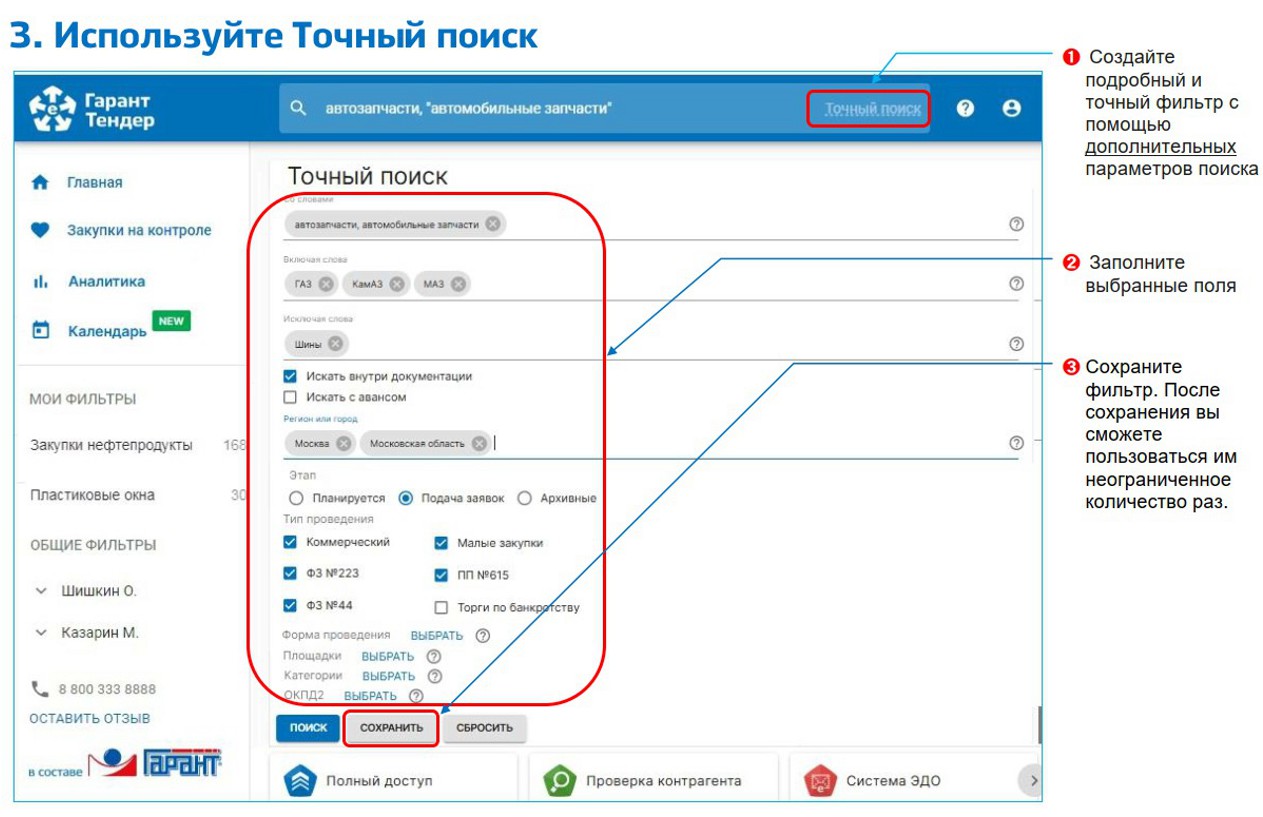
Нужно перейти в раздел точного поиска и выбрать пункт «Площадки»/
Актуальные версии Microsoft Edge, Firefox, Chrome, Opera или Яндекс Браузер.
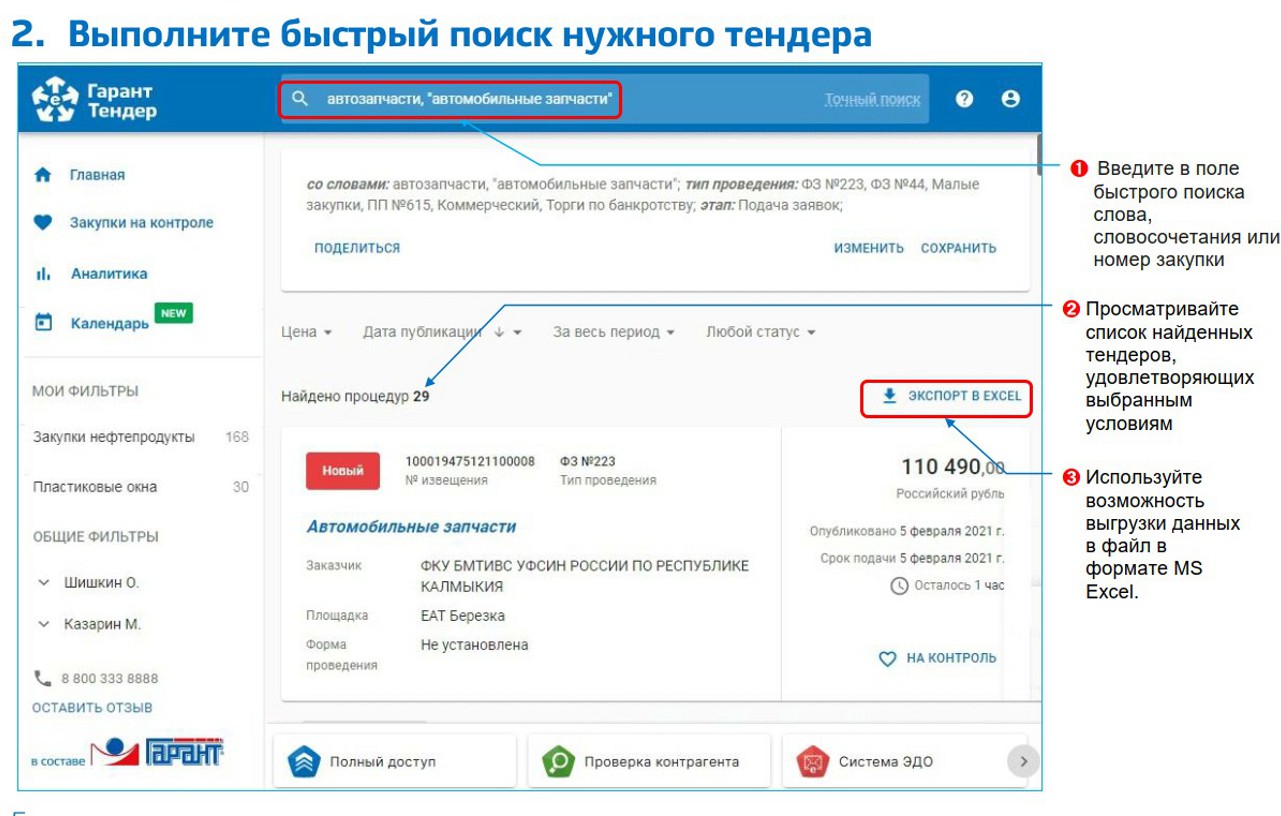
В блоке поиска на главной странице введите номер тендера с портала госзакупок (zakupki.gov.ru) без лишних слов и нажмите Enter.
Если разделить слова запятой (например: колес, шин), поиск найдет процедуры, содержащие либо одно слово, либо другое. Если разделить их пробелом (колес шин), будут найдены только те тендеры, где присутствуют оба слова одновременно.
Словосочетание необходимо обязательно выделить кавычками (например, «цветной металл»). Без кавычек система будет искать слова по отдельности.
Да, для этого в форме точного поиска нужно установить галочку в чекбоксе «Искать внутри документации». Стоит учитывать, что это увеличивает время обработки запроса.
В разделе «Профиль пользователя» справа от поля «Ежедневная рассылка о новых аукционах» есть значок переключателя. Там же можно выбрать время рассылки (по умолчанию 07:00 по Москве).
Информация из блока общих фильтров доступна только пользователям с ролью «Администратор».
«Координатор» может редактировать информацию только о себе и своих тендерах. «Администратор» имеет право редактировать любые данные, а также добавлять и удалять любых пользователей системы.
Администратор должен зайти в «Настройки», выбрать пункт «УПРАВЛЕНИЕ ПОЛЬЗОВАТЕЛЯМ»», нажать значок добавления внизу страницы, указать e-mail нового пользователя и назначить ему роль.
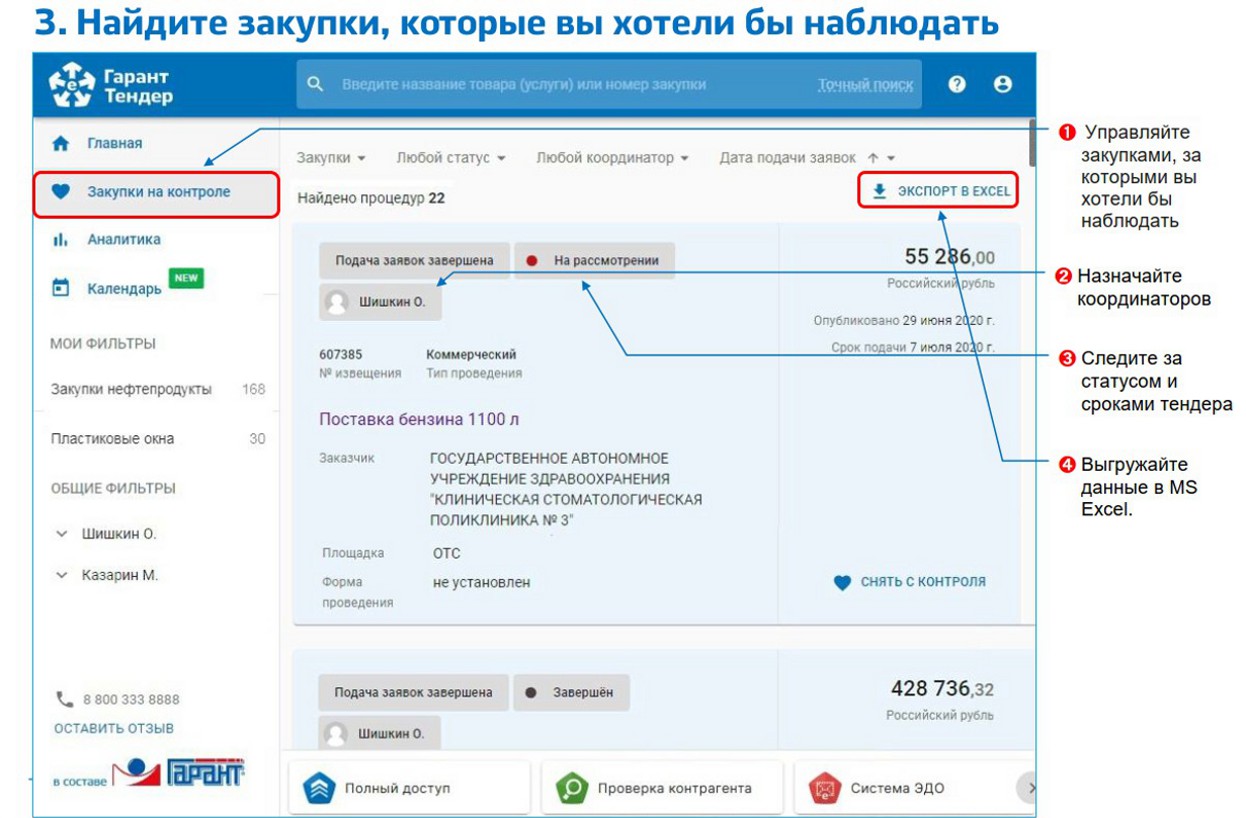
Это личный кабинет руководителя и сотрудников, где отображаются добавленные тендеры, отслеживаются изменения в них, назначаются ответственные координаторы.
Достаточно один раз щелкнуть мышью по наименованию тендера в списке. После этого фиолетовая метка «Новый» исчезнет, а название выделится фиолетовым цветом.
Да, за одну операцию экспорта раздела в файл MS Excel можно выгрузить максимум 1000 тендеров.
Документы доступны в карточке тендера, их можно скачивать и сохранять.
Найдите нужный тендер, нажмите кнопку «На контроль».
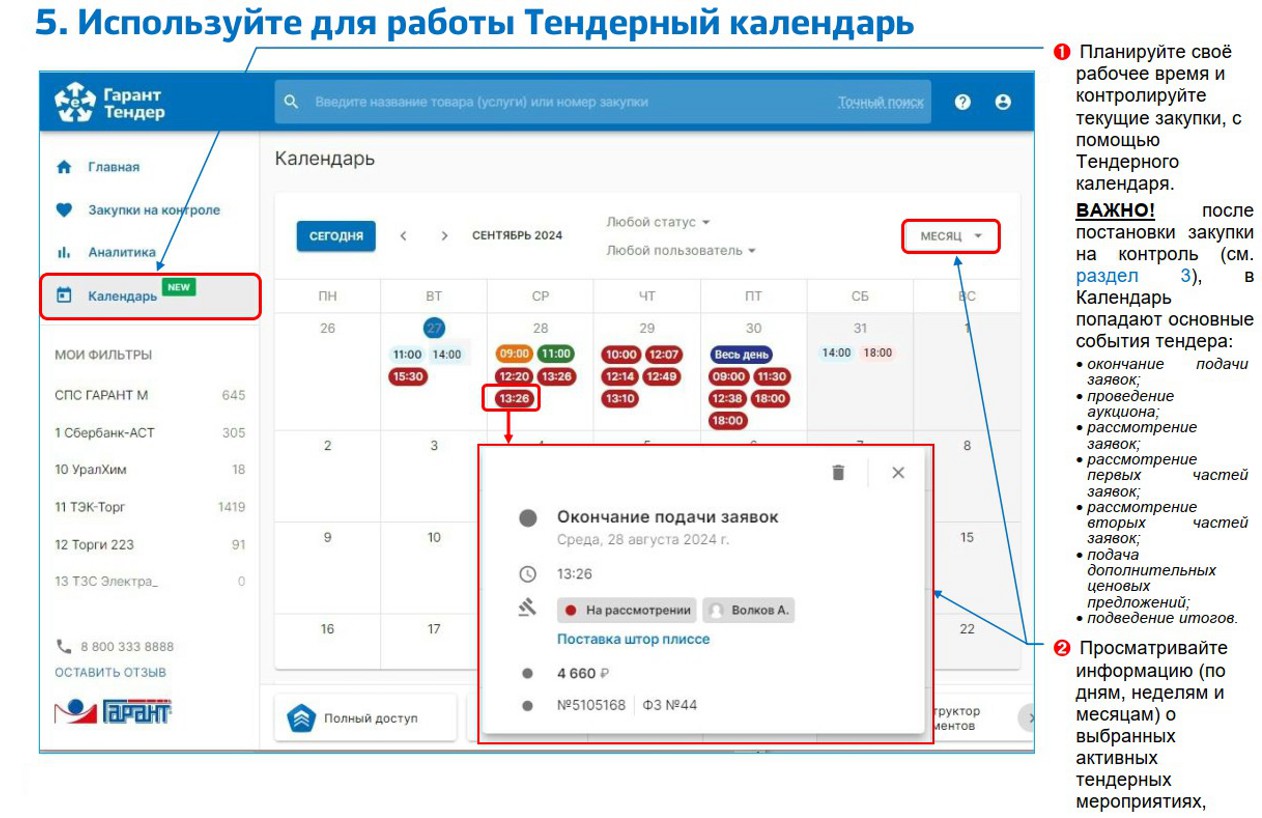
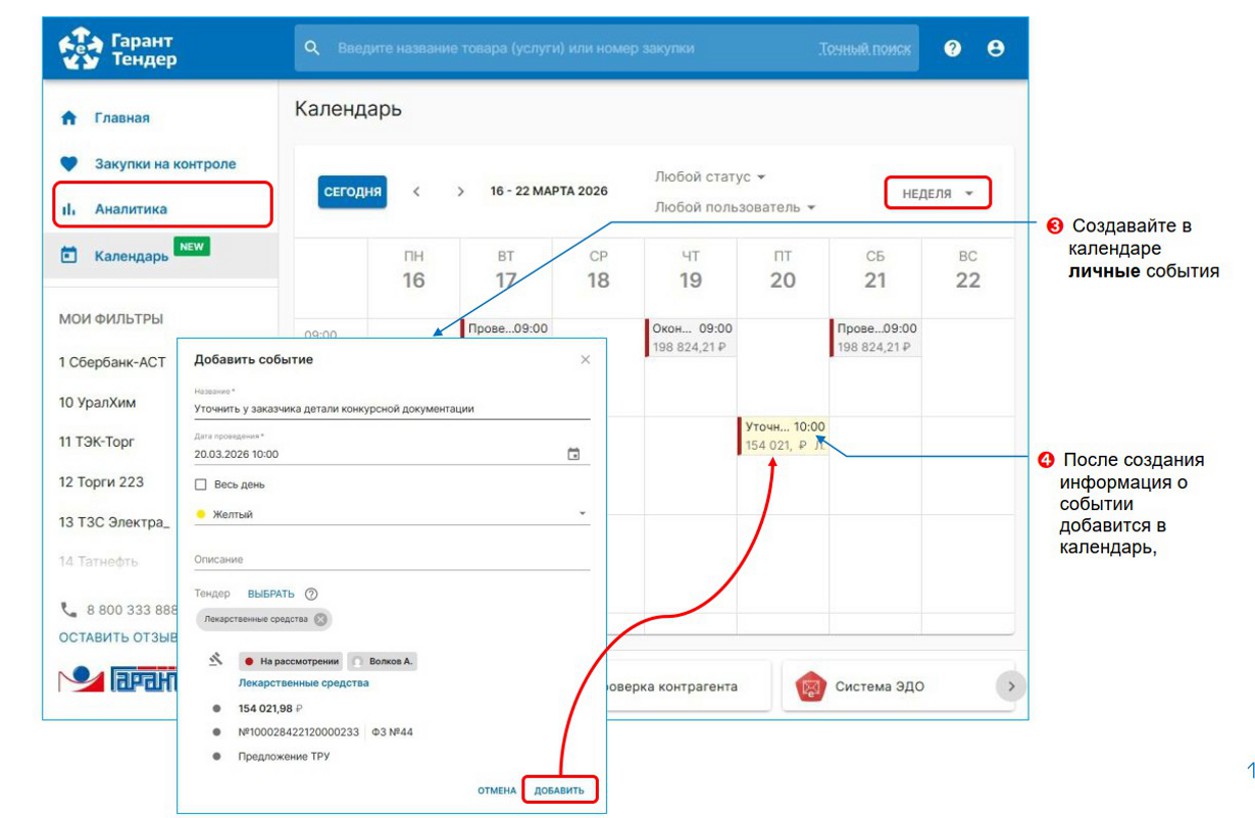
Раздел служит для планирования работы. При постановке закупки на контроль в календарь автоматически заносятся ключевые даты: окончание подачи заявок, проведение аукциона, рассмотрение частей заявок и подведение итогов.
За 1 день до наступления события (в 07:00 по московскому времени) на электронную почту приходит письмо с перечнем предстоящих задач. Также оповещения приходят за 2, 7, 14 или 30 дней до истечения подписки на сервис.
Закупки как на ладони!